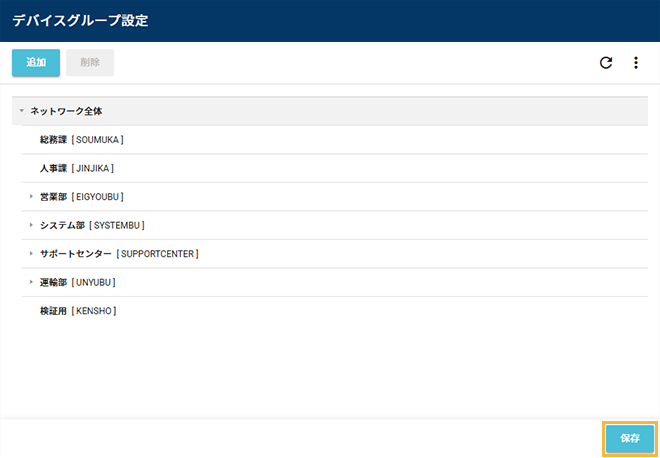
グループの設定
グループを設定すると、グループごとにポリシーを管理できます。グループは5階層まで作成できます。
デバイスの位置情報を取得する場合、デバイスをグループに紐づける前に、位置情報の設定を有効にする必要があります。詳細は、位置情報の設定を参照してください。
グループを手動で設定する
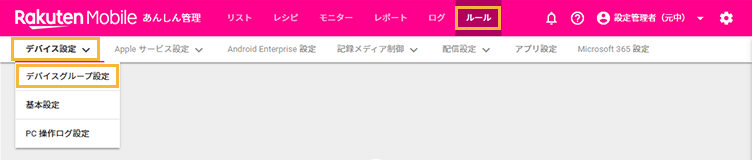
- [ルール]の[デバイス設定]>[デバイスグループ設定]をクリックします。
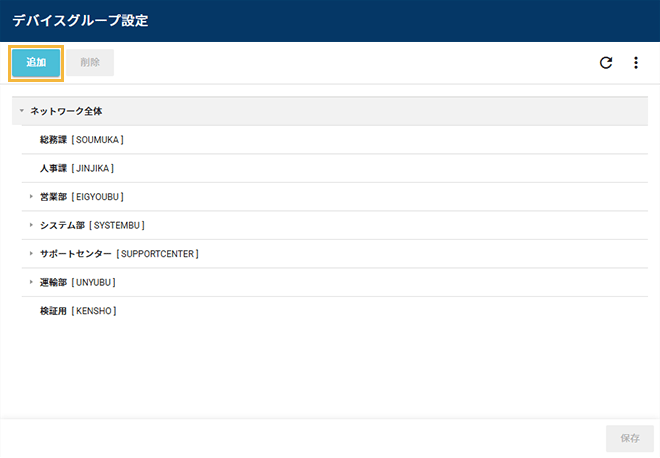
- 設定するデバイスグループの上位階層のデバイスグループをクリックし、[追加]をクリックします。
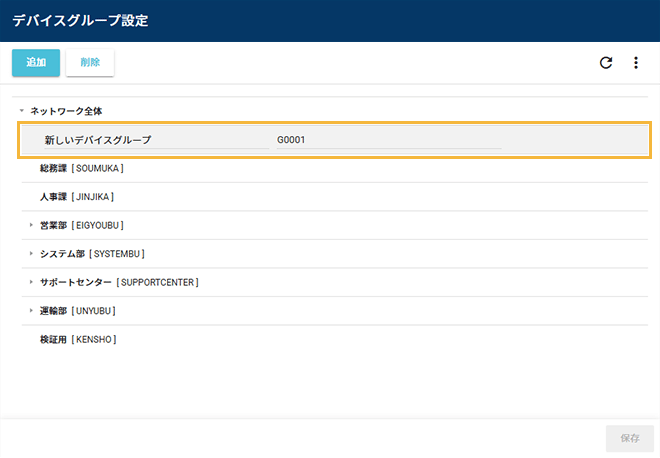
選択した階層の下に「新しいデバイスグループ」が追加されます。
- 「新しいデバイスグループ」をダブルクリックし、「デバイスグループ名」と「グループコード」を入力します。
注意
グループコードには、一意の値を入力してください。
入力できる文字の種類に制限はありません(英字/数字/漢字/ひらがな/カタカナ可)。
入力できる文字数は、100文字以内です。
グループを一括で設定する
- [ルール]の[デバイス設定]>[デバイスグループ設定]をクリックします。
 をクリックし、[エクスポート]をクリックします。
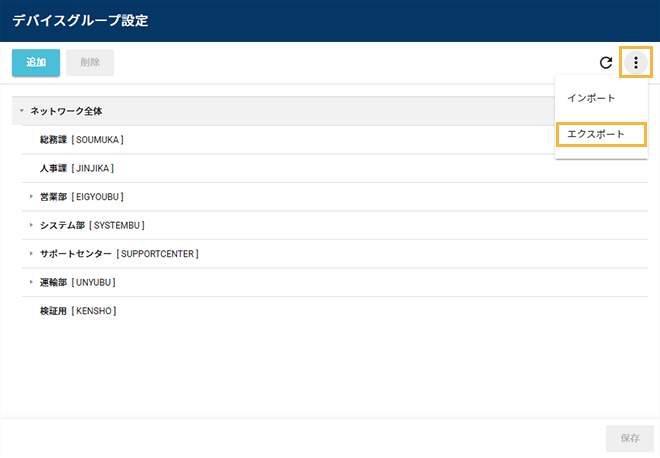
CSVファイルがエクスポートされます。
- をクリックし、[インポート]をクリックします。
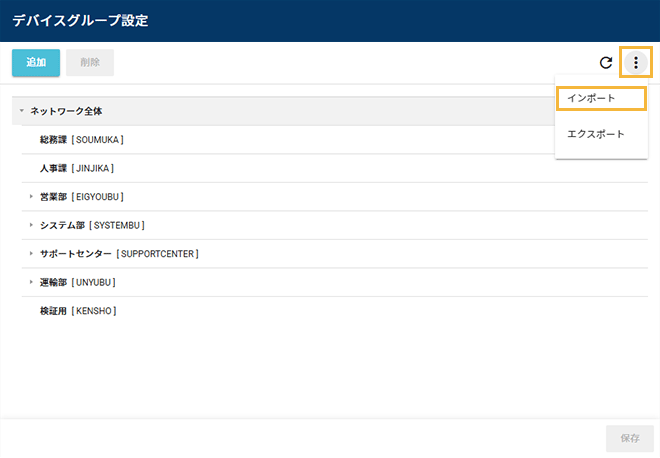
- 管理コンソールに記載の手順に従って、インポートします。
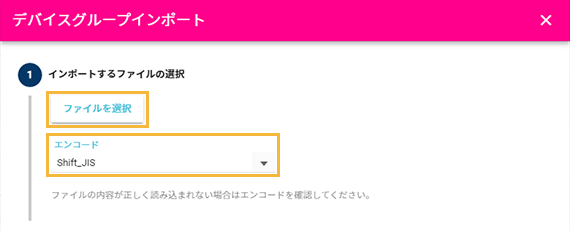
- [ファイルを選択]をクリックし、作成したインポートファイルを選択します。
ファイルの内容が正しく読み込まれない場合は、エンコードを確認します。
- [自動選択]をクリックします。
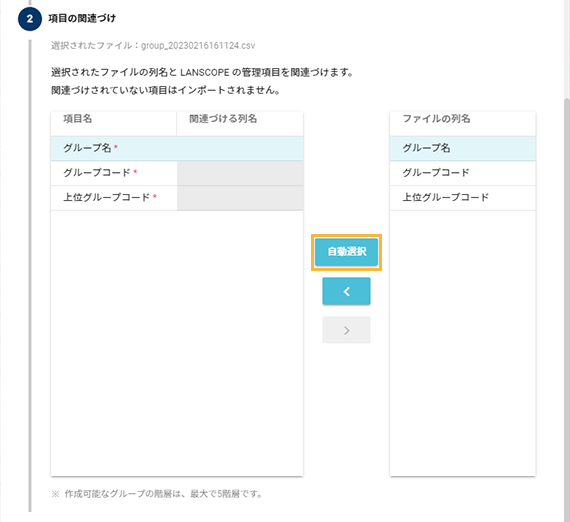
「関連づける列名」が自動的に選択されます。
「項目名」と「ファイルの列名」の項目が一致していないと自動的に選択されません。その場合は、対応する項目を1つずつ紐づけます。
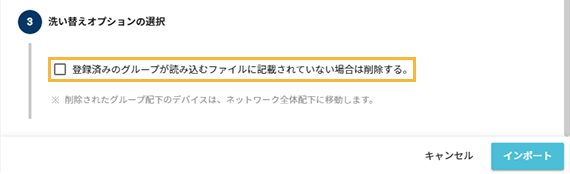
- インポートファイルに記載されていないグループを管理コンソールから削除する場合は、[登録済みのグループが読み込むファイルに記載されていない場合は削除する。]をチェックします。
インポートが完了します。
- [ファイルを選択]をクリックし、作成したインポートファイルを選択します。
- 内容を確認し、[保存]をクリックします。