登録前の確認
すでにアクティベーション済みの利用中デバイスにAndroid Enterpriseを適用する場合の注意事項
利用中のデバイスを初期化し、再度アクティベーションする必要があります。
「ネットワーク全体」グループのパスワードポリシーを有効にしている場合の注意事項
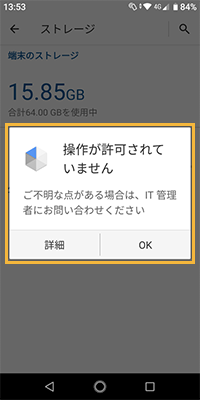
LANSCOPE Clientを登録したあとに、管理アプリを有効にするかどうかの確認ダイアログが表示された状態で、しばらく操作をしない、またはホーム画面に戻ると、「操作が許可されていません」という確認ダイアログが表示され続け、デバイス登録を完了できない場合があります。
- 回避方法
-
「ネットワーク全体」グループのパスワードポリシーを有効にしない
LANSCOPE Client登録後、すぐに管理アプリを有効にする
- 復旧方法
-
「ネットワーク全体」グループのパスワードポリシーを無効にする
該当デバイスをパスワードポリシーが無効になっているグループに移動する
位置情報の設定
デバイスの位置情報を取得する場合、デバイス側で位置情報の設定をする必要があります。
デバイスポリシーの[ポリシー適用時に位置情報を有効にする]を設定している場合、[ポリシー適用時に位置情報を有効にする]を設定したデバイスグループに紐づける前に、手動でデバイスの設定を有効にしてください。
[設定]アプリの[セキュリティと現在地情報]をクリックします。
「位置情報の使用」をオンにします。
[Google位置情報の精度]をクリックします。
「位置情報の精度を改善」をオンにします。
Google Workspaceの設定
Google社ドメイン以外のメールアドレスでAndroid Enterpriseの利用申請をした場合、デバイスのアカウント管理を禁止していても、Google Workspaceで管理されている任意のGoogleアカウントでデバイスにログインできます。デバイスを登録する前に、Google Workspaceで必要な設定をしてください。
Google社の仕様変更などにより、記載の内容と異なる場合があります。
Google Workspace管理コンソールにログインします。
Google Workspaceのドメインの所有権を証明します。
次のGoogle Workspaceサイトを参照し、Google Workspace管理コンソールで証明できます。
エンドポイントマネージャー用の「組織部門」を作成します。
Google認証の設定をします。
[デバイス]>[モバイルとエンドポイント]>[設定]の[サードパーティとの連携]をクリックします。
手順3で作成した「組織部門」を選択します。
[Android EMM]をクリックし、[EMMプロバイダを管理]をクリックします。
[サードパーティー の Android モバイル管理を有効にする]をチェックします。
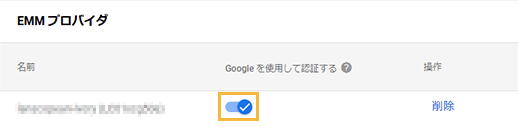
「Googleを使用して認証する」を有効にします。