


デバイス情報の編集
「デバイス管理名」と「使用者名」を、デバイスを特定できる名前に編集します。
管理コンソール上で特定デバイスを表示する場合、おもに「デバイス管理名」と「使用者名」を利用します。そのため、「デバイス管理名」と「使用者名」は、デバイスを特定できる値での登録をおすすめします。
LANSCOPE Clientをインストールすると、自動で「デバイス管理名」が登録されます。
Androidデバイスは、デバイスの機種名で登録されます。LANSCOPE Clientのインストール時に機種名が取得できなかった場合は、「Android」で登録されます。
デバイス情報を1台ずつ編集する
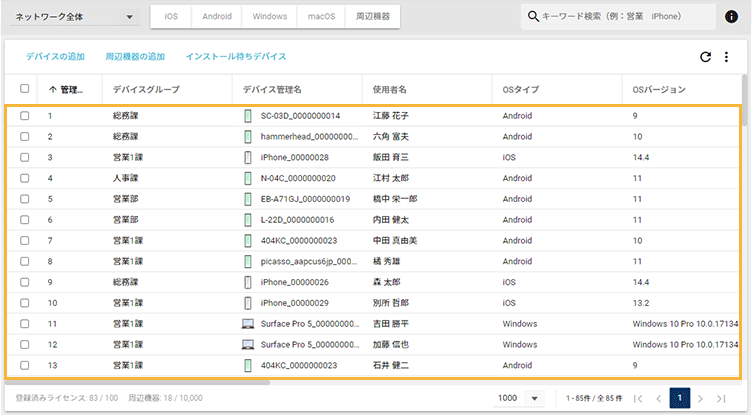
- [リスト]の[デバイス]をクリックします。

- デバイスをクリックします。
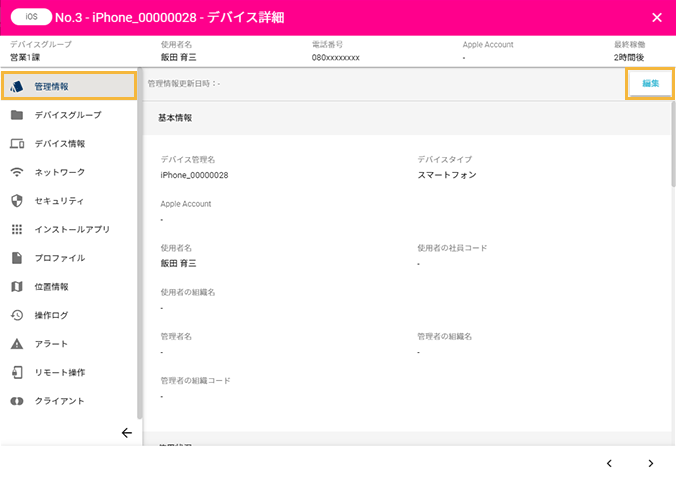
- [管理情報]の[編集]をクリックします。
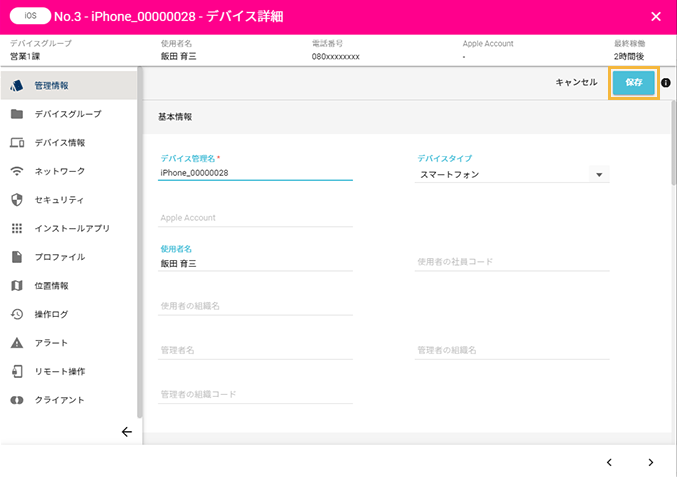
- 内容を編集し、[保存]をクリックします。
デバイス情報を一括で編集する
デバイス情報をエクスポートし、CSVファイルを編集して、インポートできます。
「デバイスグループ」は、[リスト]>「デバイス」画面上でまとめて移動できます。詳細は、グループの移動を参照してください。
ステップ1:デバイス情報をエクスポートする
- [リスト]の[デバイス]をクリックします。
 をクリックし、[エクスポート]をクリックします。
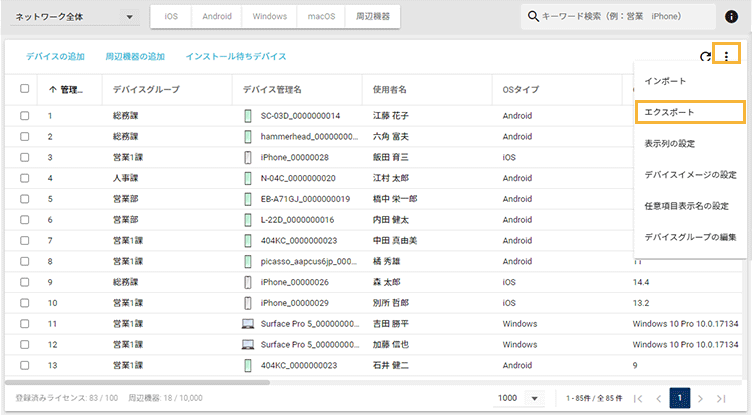
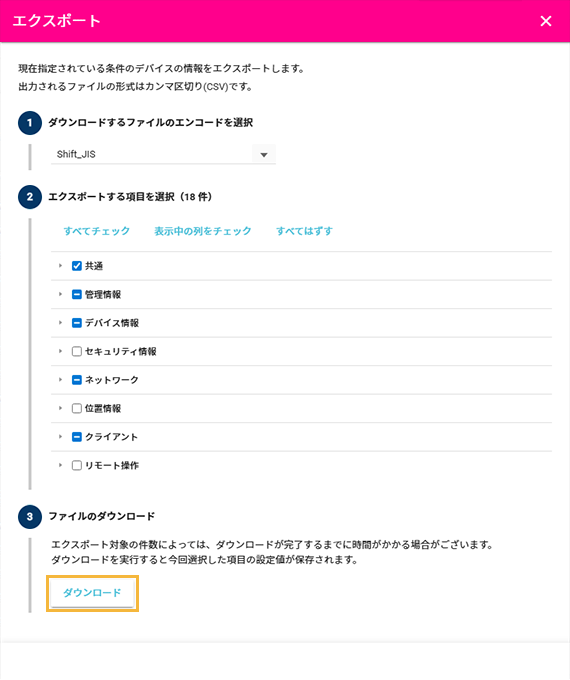
- 管理コンソールに記載の手順に従って設定し、[ダウンロード]をクリックします。
 ポイント
ポイントエクスポートする項目で、共通の「管理No.」とデバイス情報の「OSタイプ」は、インポート時にデバイスを紐づけるため、必須項目としてあらかじめチェックされています。
CSVファイルがエクスポートされます。
ステップ2:エクスポートしたファイルを編集する
インポートできるデバイス情報は、「管理情報」と「デバイスグループ」の項目です。
「デバイスグループ階層1」には、ネットワーク全体配下のデバイスグループを入力してください。「デバイスグループ階層1」が未入力の場合は、自動的にネットワーク全体になります。
「管理No.」と「OSタイプ」は、インポート時にデバイスの紐づけで必要なため、編集しないでください。
項目によっては入力値に制限があります。制限値以外の入力がある場合、インポートに失敗します。
ステップ3:編集したデバイス情報をインポートする
- [リスト]の[デバイス]をクリックします。
- をクリックし、[インポート]をクリックします。
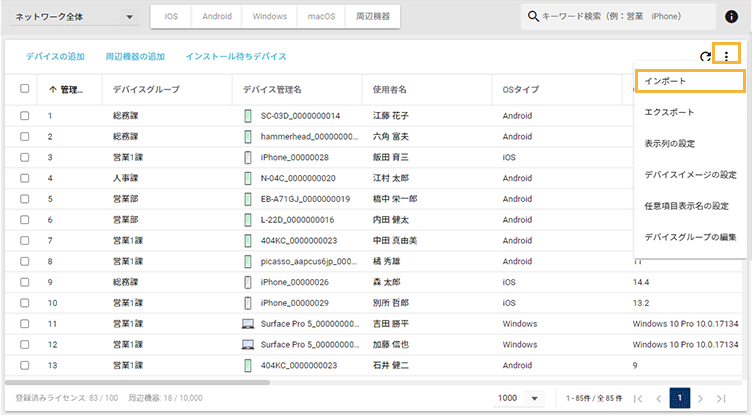
- 管理コンソールに記載の手順に従って、インポートします。
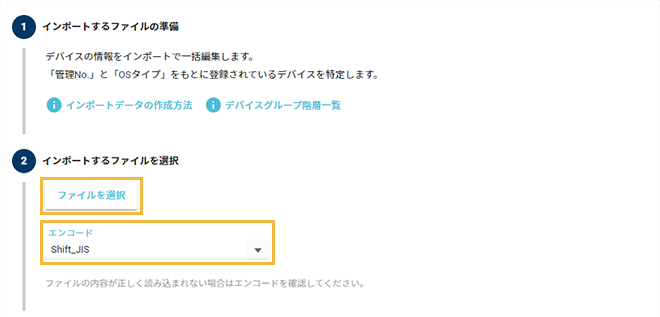
- [ファイルを選択]をクリックし、編集したインポートファイルを選択します。
ファイルの内容が正しく読み込まれない場合は、エンコードを確認します。
- [自動選択]をクリックします。
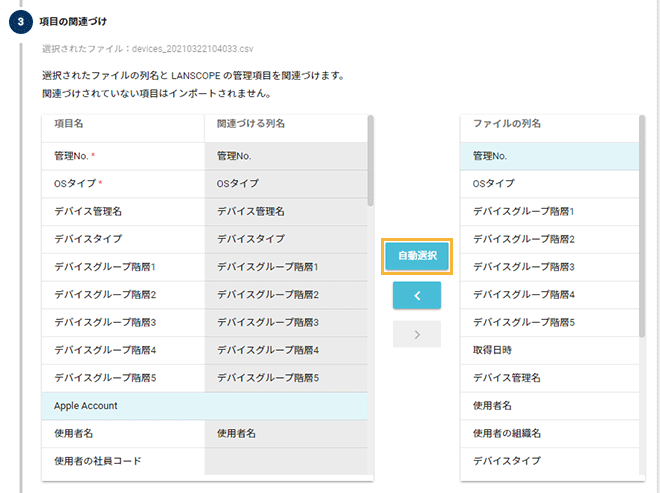
「関連づける列名」が自動的に選択されます。
「項目名」と「ファイルの列名」の項目が一致していないと自動的に選択されません。その場合は、対応する項目を1つずつ紐づけます。
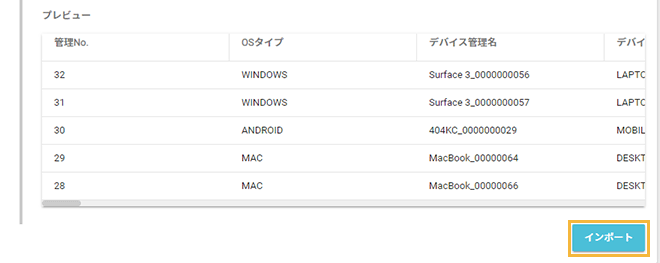
- プレビューを確認し、[インポート]をクリックします。
「インポート完了」画面が表示されます。

[デバイス一覧]をクリックすると、インポートしたデータを確認できます。
- [ファイルを選択]をクリックし、編集したインポートファイルを選択します。