


ゼロタッチデバイスの登録
かんたんな登録方法
ステップ1:ゼロタッチ設定を登録する
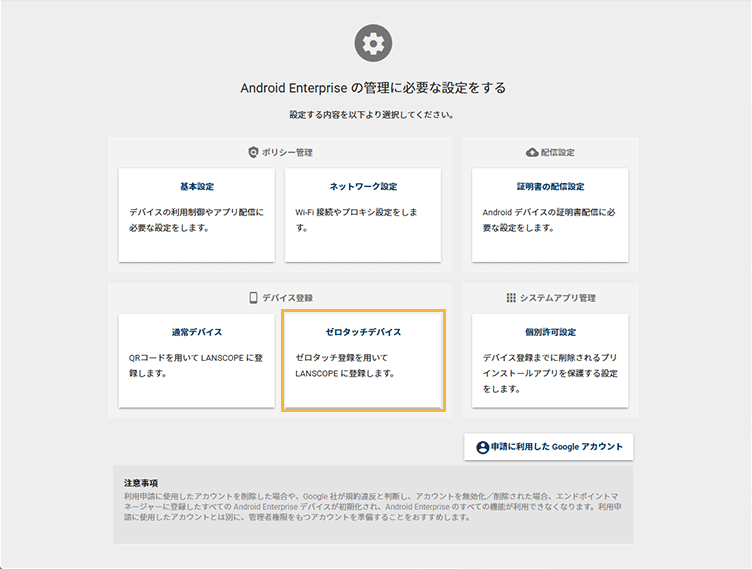
- [ルール]の[Android Enterprise設定]をクリックします。

- デバイス登録の[ゼロタッチデバイス]をクリックします。
- [かんたんな登録方法]をクリックして、[ゼロタッチポータル]をクリックします。
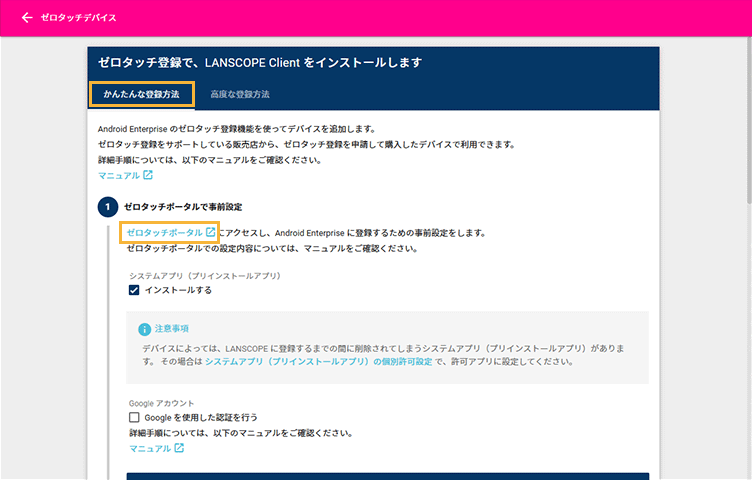
- システムアプリ
[インストールする]をチェックすると、事前に個別許可を設定したシステムアプリを自動インストールできます。チェックしない場合、個別許可を設定していても、デバイスを登録するとき、エンドポイントマネージャーに登録するまでの間に削除されます。
- Googleアカウント
[Google を使用した認証を行う]をチェックすると、Google Workspaceで管理されている任意のGoogleアカウントでデバイスにログインできます。チェックする場合は、事前にGoogle Workspaceの設定が必要です。詳細は、登録前の確認を参照してください。
- [設定]をクリックし、[+設定を追加]をクリックします。
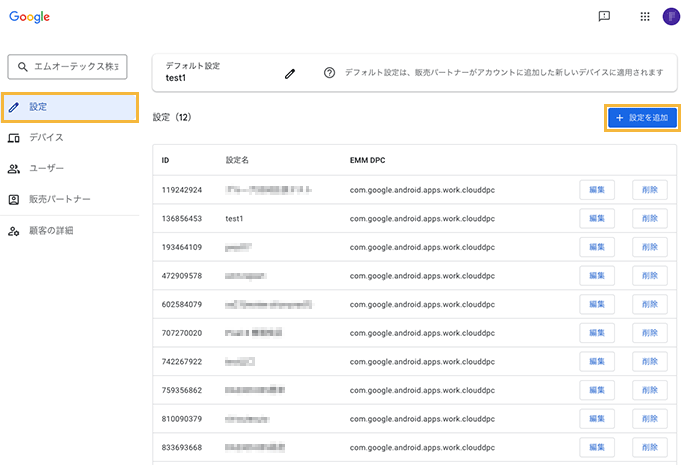
- 次のように入力し、[保存]をクリックします。
項目
値
名前
任意の名前
EMM DPC
Android Device Policy
DPC 補足情報
システムアプリ(プリインストールアプリ)をインストールする場合、次の追加設定の情報を入力
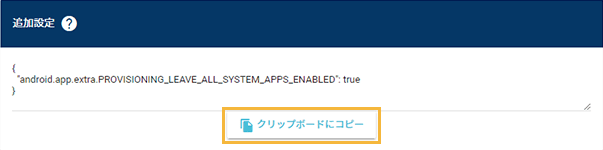
管理コンソールの[クリップボードにコピー]をクリックすると、追加設定内容をコピーできます。
会社名(*)
会社名
サポートのメールアドレス(*)
メールアドレス
サポートの電話番号(*)
電話番号
カスタムメッセージ(*)
任意のメッセージ
*: 入力した情報は、デバイスのセットアップ時に表示されます。
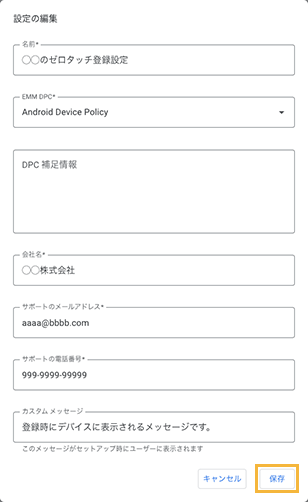
ゼロタッチ設定の登録が完了し、IDが割り振られます。
ステップ2:デバイスにゼロタッチ設定を割り当てる
ゼロタッチポータル上で、デバイスにゼロタッチ設定を割り当てます。
デバイス購入後、はじめてゼロタッチデバイスを登録する場合は、次の方法で割り当てます。
1台ずつ割り当てる
複数台に一括で割り当てる
今後、追加するデバイスに自動で設定を割り当てるため、デフォルト設定にしておくことをおすすめします。
デフォルト設定にする
1台ずつ割り当てる
- ゼロタッチポータル上で、[デバイス]をクリックします。
ゼロタッチ登録を申請して購入したデバイスが表示されます。
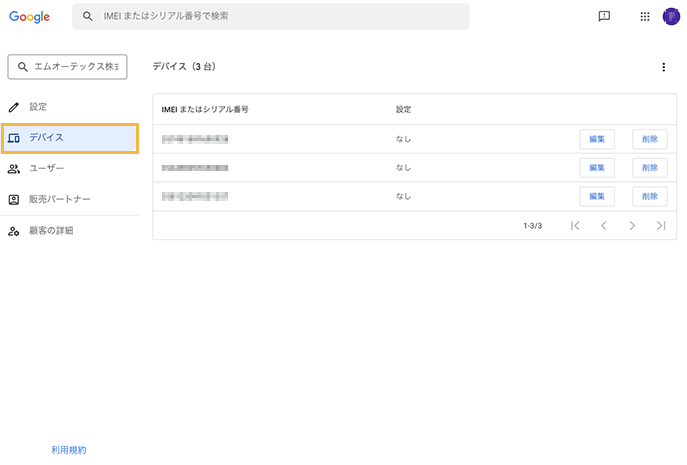
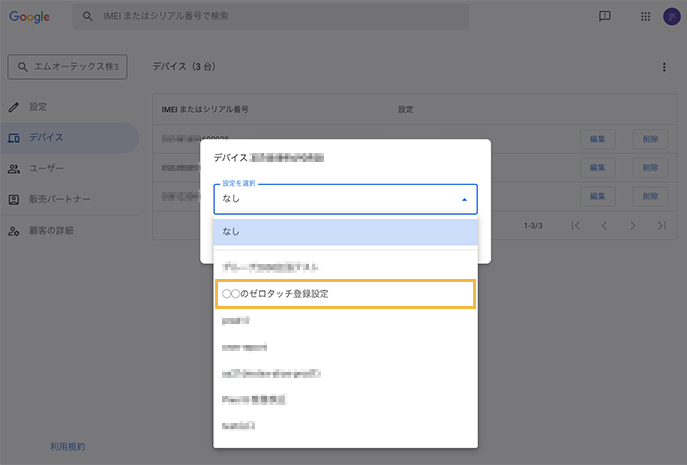
- 登録したゼロタッチ設定名を選択します。
設定の初期値は「なし」です。
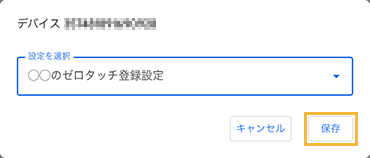
- [保存]をクリックします。
複数台に一括で割り当てる
- ゼロタッチポータル上で、[デバイス]をクリックします。
ゼロタッチ登録を申請して購入したデバイスが表示されます。
 をクリックし、[.CSVの設定を適用]をクリックします。
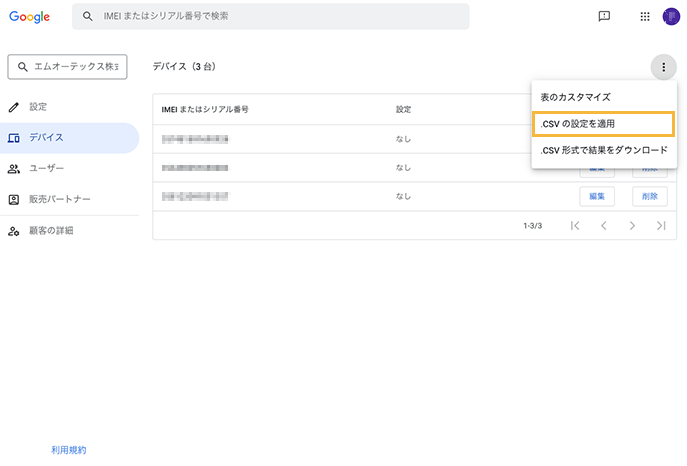
- [サンプルCSVをダウンロード]をクリックします。
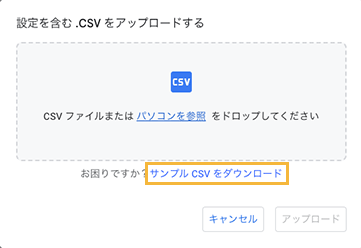
サンプルのCSVファイルがダウンロードされます。
- 作成したCSVファイルをドラッグアンドドロップし、[アップロード]をクリックします。
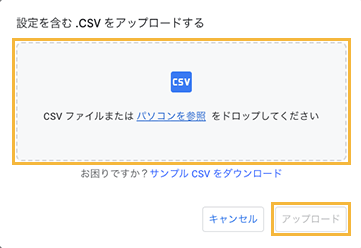
処理が完了すると、通知と「設定のステータス」画面へのリンクがポータルに表示されます。

- 設定が割り当てられていることを確認します。
割り当てが完了します。割り当てに失敗した場合は、設定が割り当てられなかった各デバイスとエラーの理由が表示されます。
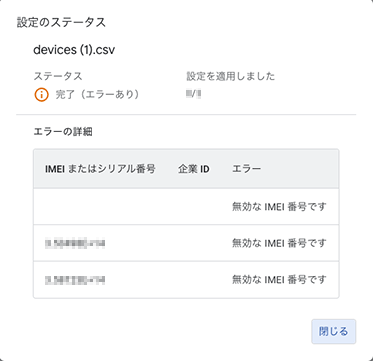
デフォルト設定にする
- ゼロタッチポータル上で、[設定]をクリックし、
 をクリックします。
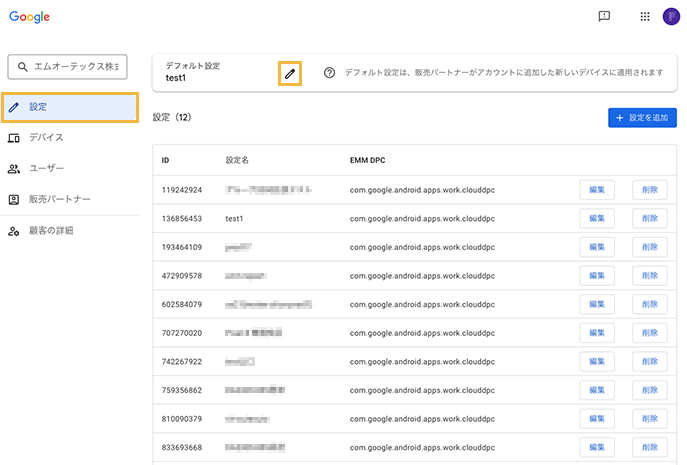
- デフォルトにするゼロタッチ設定を選択します。
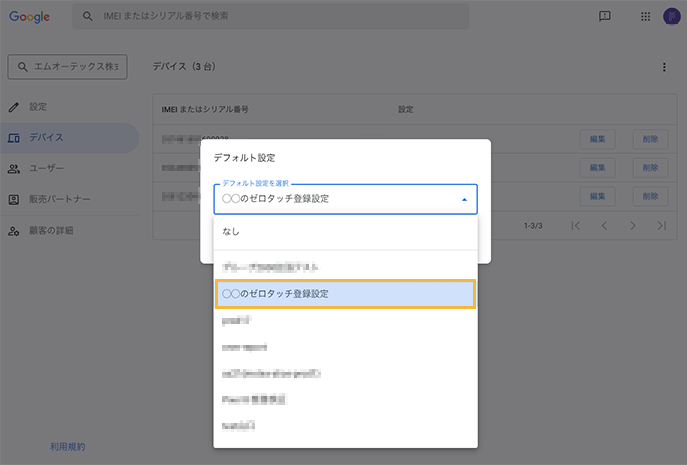
デフォルト設定が完了します。
ステップ3:QRコードを表示する
- [ルール]の[Android Enterprise設定]をクリックします。
- デバイス登録の[ゼロタッチデバイス]をクリックします。
- [かんたんな登録方法]をクリックします。
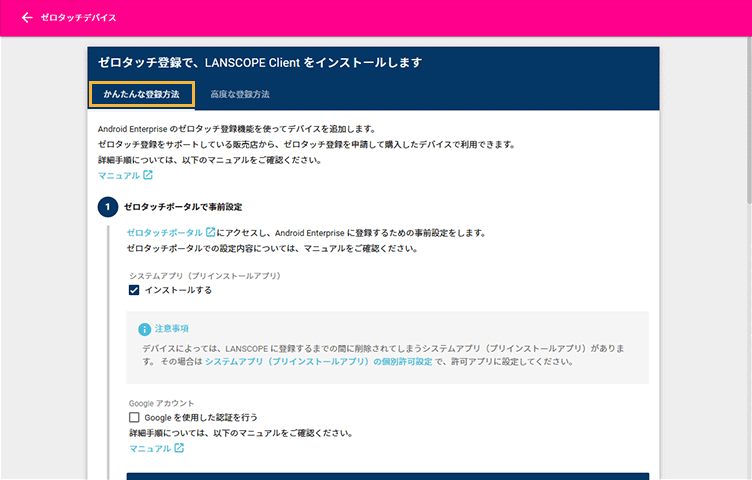
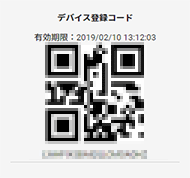
QRコードが表示されます。
ステップ4:デバイスを登録する
ここでは、Android 14を例に説明します。機種やOSバージョンにより、画面や手順が異なる場合があります。
- [始める]をタップします。
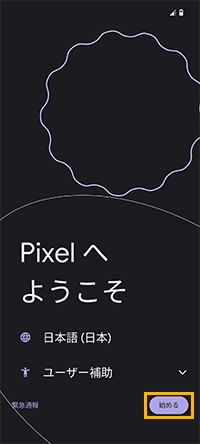
SIMカードが挿入されていない場合は確認ダイアログが表示されます。SIMカードを利用しない場合は、スキップします。
- 接続するWi-Fiを選択します。
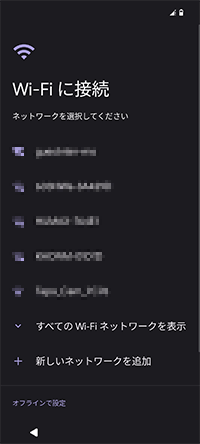
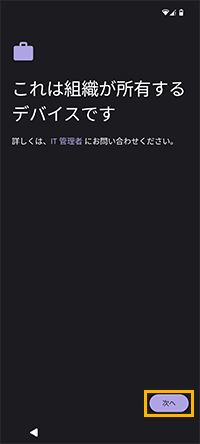
- [次へ]をタップします。
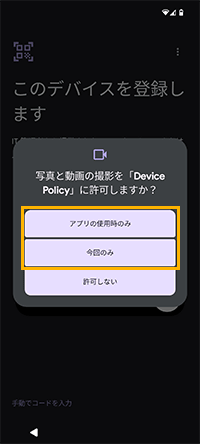
- [アプリの使用時のみ]または[今回のみ]をタップします。
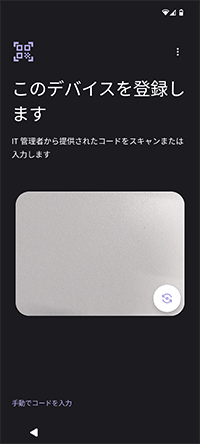
- 管理コンソールに表示しているデバイス登録コードを読み取ります。
テキスト入力の場合は、QRコードの下に表示されている英数字を入力します。
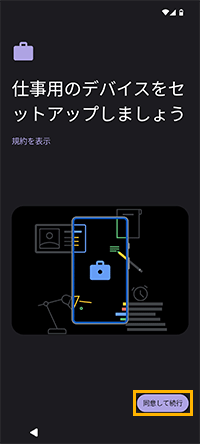
- [同意して続行]をタップします。
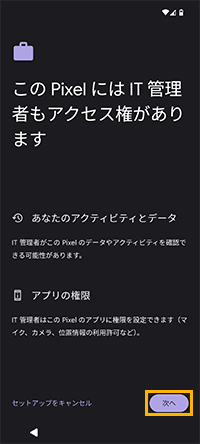
- [次へ]をタップします。
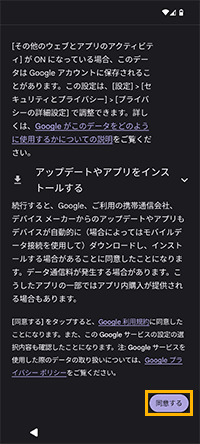
- 「Googleサービス」画面をスクロールし、[同意する]をタップします。
- [次へ]をタップします。
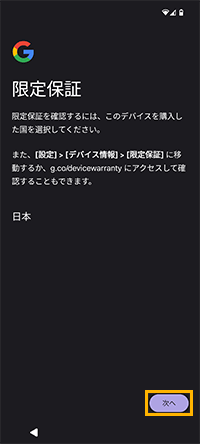
デバイス登録が完了すると、デバイスを利用できるようになります。
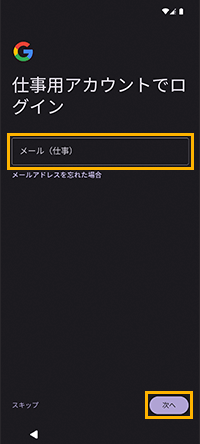
- 管理コンソールで[Google を使用した認証を行う]をチェックした場合は、続けて次の手順を実施します。
- Google Workspaceで管理されている任意のGoogleアカウントを入力し、[次へ]をタップします。
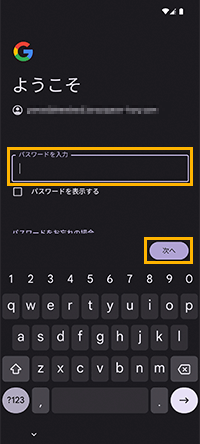
- パスワードを入力し、[次へ]をタップします。
- [同意する]をタップします。
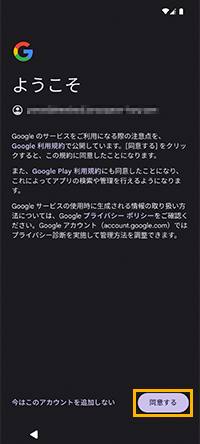
Google Workspaceで管理されている任意のGoogleアカウントで、デバイスにログインできるようになります。
- Google Workspaceで管理されている任意のGoogleアカウントを入力し、[次へ]をタップします。
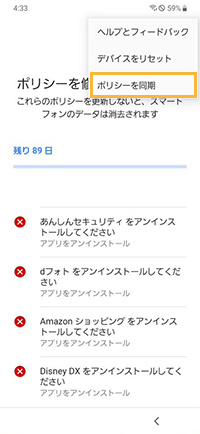
デバイス登録時に初期ポリシーが適用されますが、システムアプリの個別許可設定に登録されていないシステムアプリがインストールされている場合、「ポリシーを修正してください」エラーが表示されることがあります。エラーが表示された場合は、右上のメニューの[ポリシーを同期]をタップします。
ステップ5:LANSCOPE Clientを登録する
ここでは、Android 14を例に説明します。機種やOSバージョンにより、画面や手順が異なる場合があります。
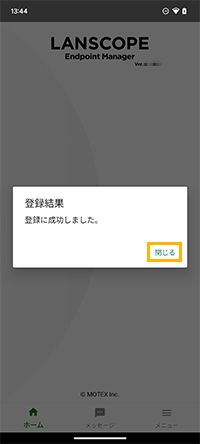
- [閉じる]をタップします。
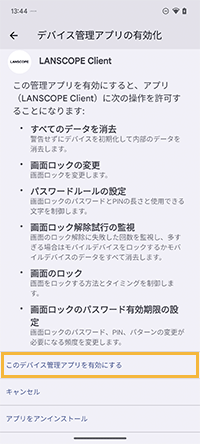
- [このデバイス管理アプリを有効にする]をタップします。
- [使用履歴へのアクセス]をタップします。
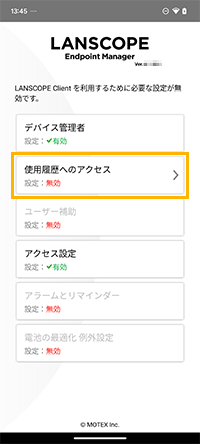
- [LANSCOPE Client]をタップし、[使用状況へのアクセスを許可]をオンにします。
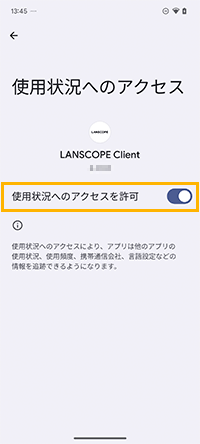
- [ユーザー補助]をタップします。
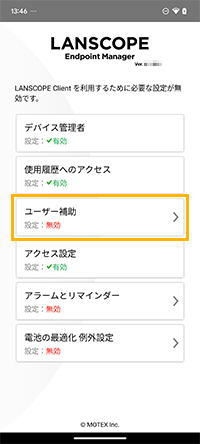
- [同意する]をタップします。
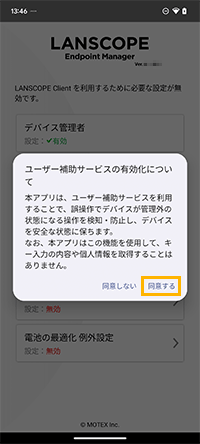
- [LANSCOPE Clientサービスを使用]をオンにします。
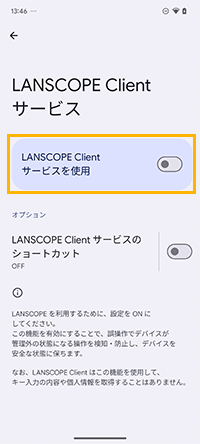
- [許可]をタップします。
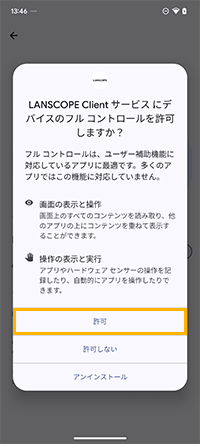
- [アラームとリマインダー]をタップします。
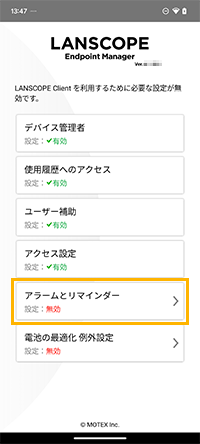
- [LANSCOPE Client]をタップし、[アラームとリマインダーの設定を許可する]をオンにします。
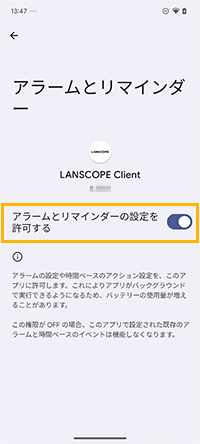
- [電池の最適化 例外設定]をタップし、[許可]をタップします。
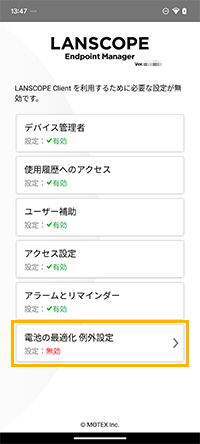
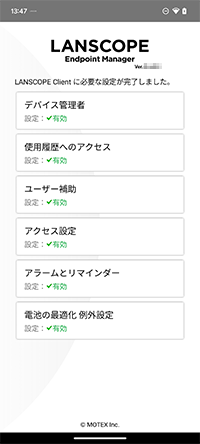
- 必要な設定がすべて「有効」になっていることを確認し、アプリを閉じます。
無効になっている設定がある場合は、項目をタップして有効に設定します。
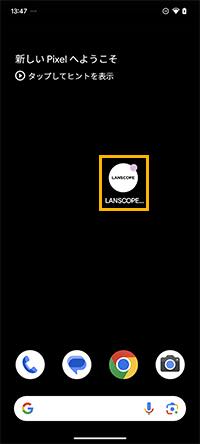
- ホーム画面の[LANSCOPE Client]をタップします。
- バージョン情報に「会社名」「管理No.」が表示されていることを確認します。
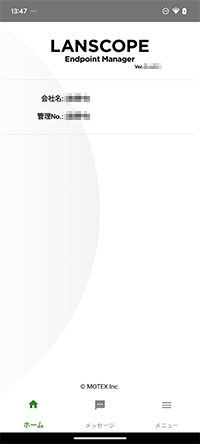
LANSCOPE Clientの登録が完了します。
高度な登録方法
ステップ1:ゼロタッチ設定を登録する
- [ルール]の[Android Enterprise設定]をクリックします。
- デバイス登録の[ゼロタッチデバイス]をクリックします。
- [高度な登録方法]をクリックして、[ゼロタッチポータル]をクリックします。
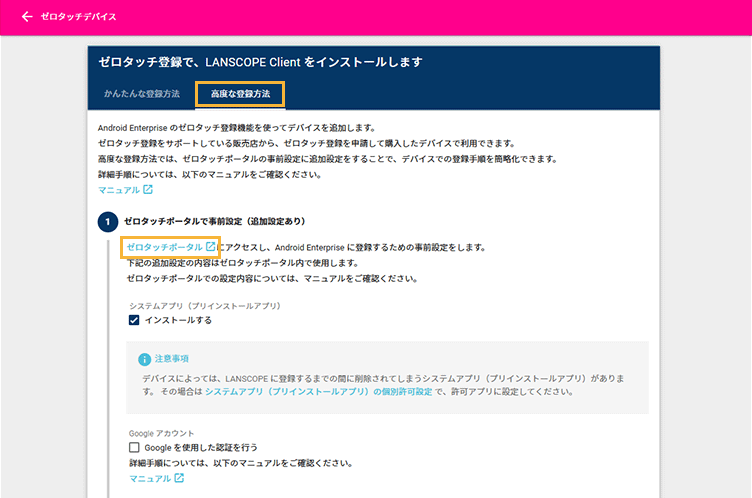
- システムアプリ
[インストールする]をチェックすると、事前に個別許可を設定したシステムアプリを自動インストールできます。チェックしない場合、個別許可を設定していても、デバイスを登録するとき、エンドポイントマネージャーに登録するまでの間に削除されます。
- Googleアカウント
[Google を使用した認証を行う]をチェックすると、Google Workspaceで管理されている任意のGoogleアカウントでデバイスにログインできます。チェックする場合は、事前にGoogle Workspaceの設定が必要です。詳細は、登録前の確認を参照してください。
ログイン画面が表示された場合は、デバイス購入時に申請したゼロタッチポータルへのログインアカウント(Googleアカウント)でログインします。
- [設定]をクリックし、[+設定を追加]をクリックします。
- 次のように入力し、[保存]をクリックします。
項目
値
名前
任意の名前
EMM DPC
Android Device Policy
DPC 補足情報
次の追加設定の情報を入力
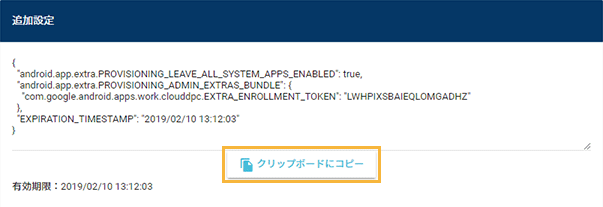
管理コンソールの[クリップボードにコピー]をクリックすると、追加設定内容をコピーできます。
注意追加設定の有効期限は30日です。表示されている有効期限が過ぎてからデバイスを登録する場合は、作成済みのゼロタッチ設定を編集し、再度管理コンソールからコピーしたDPC補足情報を更新します。
会社名(*)
会社名
サポートのメールアドレス(*)
メールアドレス
サポートの電話番号(*)
電話番号
カスタムメッセージ(*)
任意のメッセージ
*: 入力した情報は、デバイスのセットアップ時に表示されます。
ゼロタッチ設定の登録が完了し、IDが割り振られます。
ステップ2:デバイスにゼロタッチ設定を割り当てる
ゼロタッチポータル上で、デバイスにゼロタッチ設定を割り当てます。
デバイス購入後、はじめてゼロタッチデバイスを登録する場合は、次の方法で割り当てます。
1台ずつ割り当てる
複数台に一括で割り当てる
今後、追加するデバイスに自動で設定を割り当てるため、デフォルト設定にしておくことをおすすめします。
デフォルト設定にする
1台ずつ割り当てる
- ゼロタッチポータル上で、[デバイス]をクリックします。
ゼロタッチ登録を申請して購入したデバイスが表示されます。
- 登録したゼロタッチ設定名を選択します。
設定の初期値は「なし」です。
- [保存]をクリックします。
複数台に一括で割り当てる
- ゼロタッチポータル上で、[デバイス]をクリックします。
ゼロタッチ登録を申請して購入したデバイスが表示されます。
- をクリックし、[.CSVの設定を適用]をクリックします。
- [サンプルCSVをダウンロード]をクリックします。
サンプルのCSVファイルがダウンロードされます。
- 作成したCSVファイルをドラッグアンドドロップし、[アップロード]をクリックします。
処理が完了すると、通知と「設定のステータス」画面へのリンクがポータルに表示されます。
- 設定が割り当てられていることを確認します。
割り当てが完了します。割り当てに失敗した場合は、設定が割り当てられなかった各デバイスとエラーの理由が表示されます。
デフォルト設定にする
- ゼロタッチポータル上で、[設定]をクリックし、をクリックします。
- デフォルトにするゼロタッチ設定を選択します。
デフォルト設定が完了します。
ステップ3:デバイスを登録する
ここでは、Android 14を例に説明します。機種やOSバージョンにより、画面や手順が異なる場合があります。
- [始める]をタップします。
SIMカードが挿入されていない場合は確認ダイアログが表示されます。SIMカードを利用しない場合は、スキップします。
- 接続するWi-Fiを選択します。
- [次へ]をタップします。
- [同意して続行]をタップします。
- [次へ]をタップします。
- 「Googleサービス」画面をスクロールし、[同意する]をタップします。
- [次へ]をタップします。
デバイス登録が完了すると、デバイスを利用できるようになります。
- 管理コンソールで[Google を使用した認証を行う]をチェックした場合は、続けて次の手順を実施します。
- Google Workspaceで管理されている任意のGoogleアカウントを入力し、[次へ]をタップします。
- パスワードを入力し、[次へ]をタップします。
- [同意する]をタップします。
Google Workspaceで管理されている任意のGoogleアカウントで、デバイスにログインできるようになります。
- Google Workspaceで管理されている任意のGoogleアカウントを入力し、[次へ]をタップします。
デバイス登録時に初期ポリシーが適用されますが、システムアプリの個別許可設定に登録されていないシステムアプリがインストールされている場合、「ポリシーを修正してください」エラーが表示されることがあります。エラーが表示された場合は、右上のメニューの[ポリシーを同期]をタップします。
ステップ4:LANSCOPE Clientを登録する
ここでは、Android 14を例に説明します。機種やOSバージョンにより、画面や手順が異なる場合があります。
- [閉じる]をタップします。
- [このデバイス管理アプリを有効にする]をタップします。
- [使用履歴へのアクセス]をタップします。
- [LANSCOPE Client]をタップし、[使用状況へのアクセスを許可]をオンにします。
- [ユーザー補助]をタップします。
- [同意する]をタップします。
- [LANSCOPE Clientサービスを使用]をオンにします。
- [許可]をタップします。
- [アラームとリマインダー]をタップします。
- [LANSCOPE Client]をタップし、[アラームとリマインダーの設定を許可する]をオンにします。
- [電池の最適化 例外設定]をタップし、[許可]をタップします。
- 必要な設定がすべて「有効」になっていることを確認し、アプリを閉じます。
無効になっている設定がある場合は、項目をタップして有効に設定します。
- ホーム画面の[LANSCOPE Client]をタップします。
- バージョン情報に「会社名」「管理No.」が表示されていることを確認します。
LANSCOPE Clientの登録が完了します。