


システムアプリの個別許可設定
デバイスをエンドポイントマネージャーに登録するまでの間に削除されてしまうシステムアプリ(プリインストールアプリ)を、自動インストールすることで保護します。
ここで登録したアプリは、すべてのグループに利用可能アプリとして適用されます。
個別許可を設定したシステムアプリを自動インストールする場合は、デバイス登録時に別途設定が必要です。詳細は、通常デバイスの登録/ゼロタッチデバイスの登録を参照してください。
自動インストールできない場合は、デバイス登録後に手動でインストールしてください。
Google Playストアに公開されていないアプリも同じ手順で保護できます。デバイスには手動でインストールしてください。
システムアプリを追加する
個別許可設定するシステムアプリのパッケージ名が必要です。次の方法でパッケージ名を確認できます。
アプリの提供元のホームページなどで確認する
エンドポイントマネージャーのインストールアプリ情報から確認する
ポイントAndroid Enterpriseを適用していないデバイスで、インストールアプリ情報を取得する必要があります。インストールアプリ情報を取得したデバイスは、システムアプリの個別許可設定後にAndroid Enterpriseを適用してください。
ここでは、エンドポイントマネージャーのインストールアプリ情報からエクスポートし、パッケージ名をまとめてインポートする手順を例に説明します。
「個別許可設定」画面で[アプリの追加]をクリックすると、パッケージ名を1つずつ入力できます。
ステップ1:提供元不明アプリのインストールを許可する
次にあてはまる場合、デバイスポリシー設定で、提供元不明アプリのインストールを許可してください。
- Android Enterpriseで新規に登録するデバイス
LANSCOPE Clientをタップして登録するタイミングによっては、インストールに失敗する可能性があるため、次のどちらかの対応が必要です。
デバイスポリシー設定で、提供元不明アプリのインストールを許可する
すべてのシステムアプリのインストール完了後に、LANSCOPE Clientをタップして登録する
システムアプリのインストール完了後に、デバイスポリシー設定で提供元不明アプリのインストールを禁止しても、インストールされたシステムアプリは削除されません。
- Android Enterpriseで登録済みのデバイス
デバイスポリシーで提供元不明アプリのインストールを許可してください。
なお、インストール後に提供元不明アプリのインストールを禁止しても、インストールされたシステムアプリは削除されません。
ステップ2:システムアプリのパッケージ名をエクスポートする
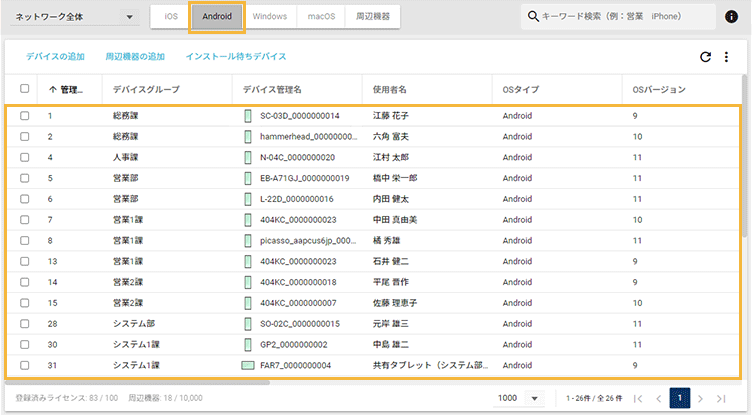
- [リスト]の[デバイス]をクリックします。

- デバイスをクリックします。
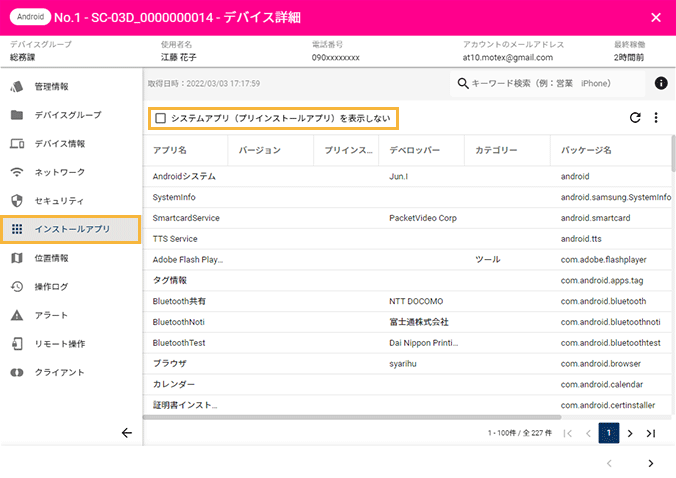
- [インストールアプリ]をクリックし、[システムアプリ(プリインストールアプリ)を表示しない]のチェックを外します。
 をクリックし、[エクスポート]をクリックします。
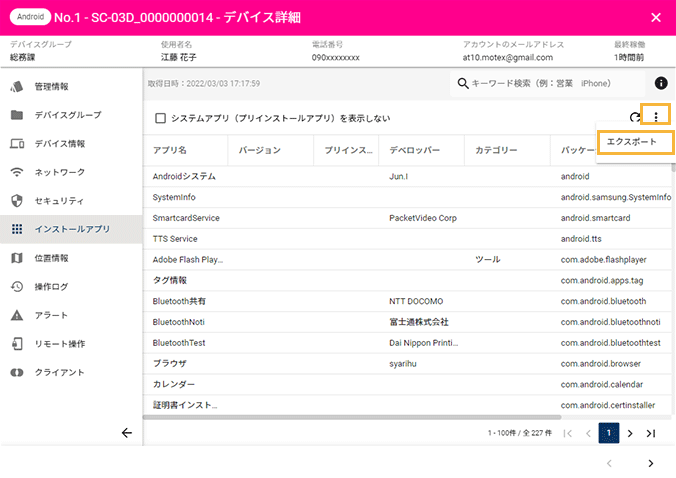
インストールアプリ情報がエクスポートされます。
ステップ3:個別許可するパッケージ名をインポートする
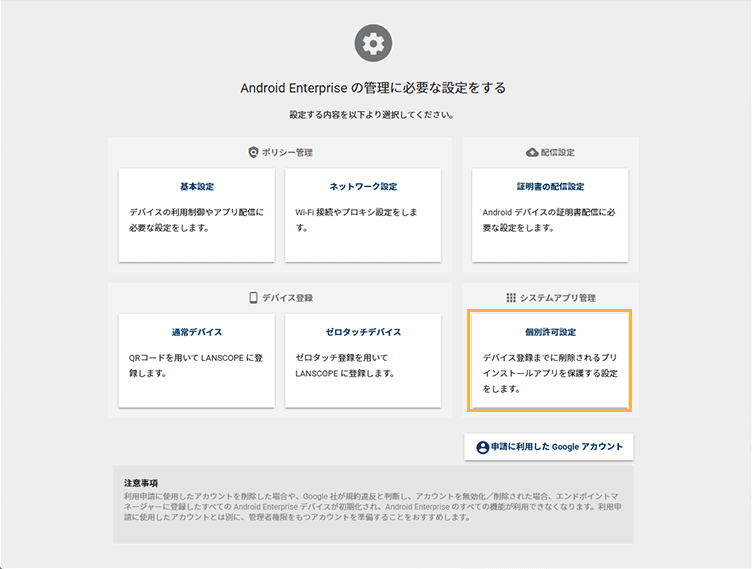
- [ルール]の[Android Enterprise設定]をクリックします。

- システムアプリ管理の[個別許可設定]をクリックします。
- をクリックして、[インポート]をクリックします。
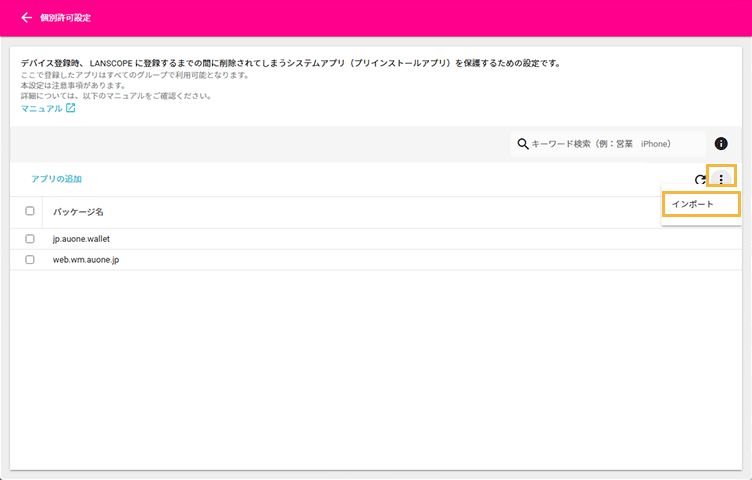
- 管理コンソールに記載の手順に従って、インポートします。
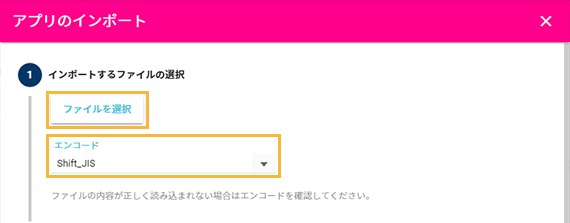
- [ファイルを選択]をクリックし、作成したインポートファイルを選択します。
ファイルの内容が正しく読み込まれない場合は、エンコードを確認します。
- [自動選択]をクリックします。
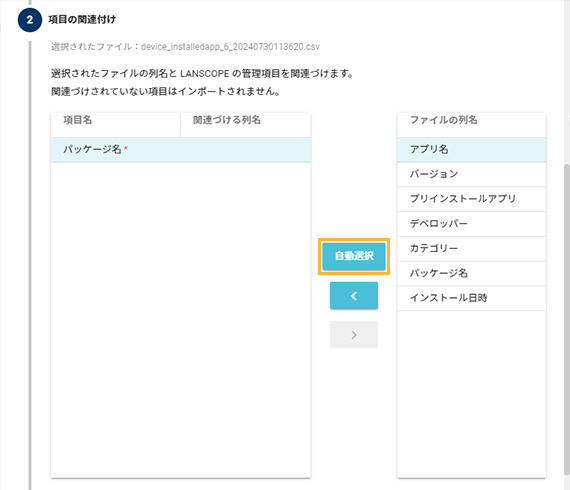
「関連づける列名」が自動的に選択されます。
「項目名」と「ファイルの列名」の項目が一致していないと自動的に選択されません。その場合は、対応する項目を1つずつ紐づけます。
- プレビューを確認し、[インポート]をクリックします。
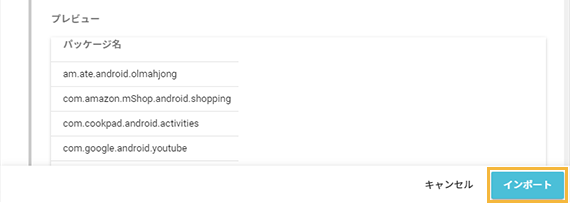
システムアプリの個別許可設定が完了します。
- [ファイルを選択]をクリックし、作成したインポートファイルを選択します。
システムアプリを削除する
- [ルール]の[Android Enterprise設定]をクリックします。
- システムアプリ管理の[個別許可設定]をクリックします。
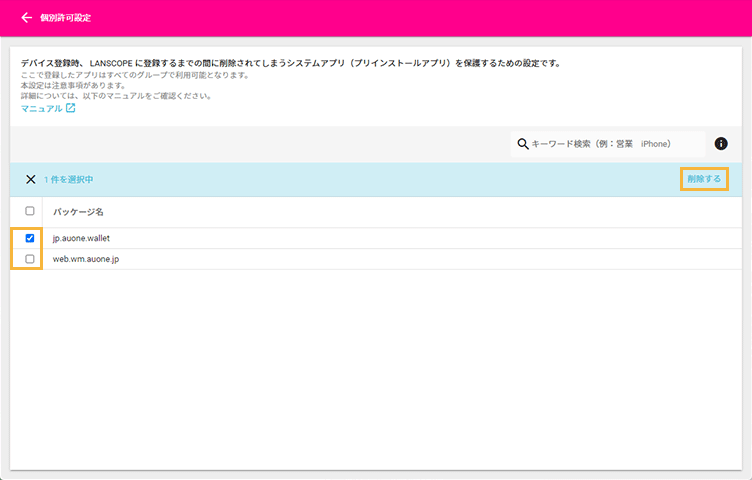
- アプリをチェックして、[削除する]をクリックします。
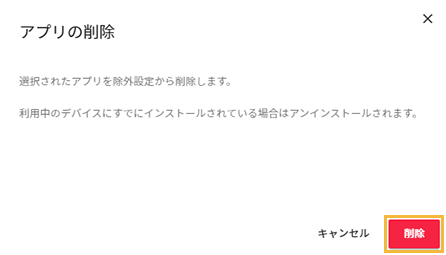
- [削除]をクリックします。
システムアプリの削除が完了します。