


キオスクアプリの追加
モード設定を適用したデバイスに表示するアプリを追加します。
追加できるアプリは、次のとおりです。
アプリモード |
全画面に表示できるメインアプリと、メインアプリから起動できるアプリにGoogle Playストアアプリ(無償)/限定公開(In-House/自社開発)アプリ/ウェブアプリを追加できます。 |
|---|---|
Webアプリモード |
全画面に表示できるメインのWebアプリと、Webアプリから起動できるアプリにGoogle Playストアアプリ(無償)/限定公開(In-House/自社開発)アプリ/ウェブアプリを追加できます。 |
カスタムランチャーモード |
ホーム画面に表示できるアプリにGoogle Playストアアプリ(無償)/限定公開(In-House/自社開発)アプリ/ウェブアプリを追加できます。 |
追加したアプリは、次のどちらかの方法で更新します。
デバイス側でGoogle Playストアのアプリ自動更新がオンの場合、更新するアプリを終了する。
デバイス側でGoogle Playストアのアプリ自動更新がオフの場合、更新するアプリを終了して、Google Playストアからインストールする。
ここでは、アプリモードのアプリを追加する手順を例に説明します。
Google Playストアアプリの場合
- [ルール]の[Android Enterprise設定]をクリックします。

- ポリシー管理の[基本設定]をクリックします。

- デバイスグループをクリックし、[編集]をクリックします。

- [キオスクモード]をクリックし、[アプリの設定]をクリックします。
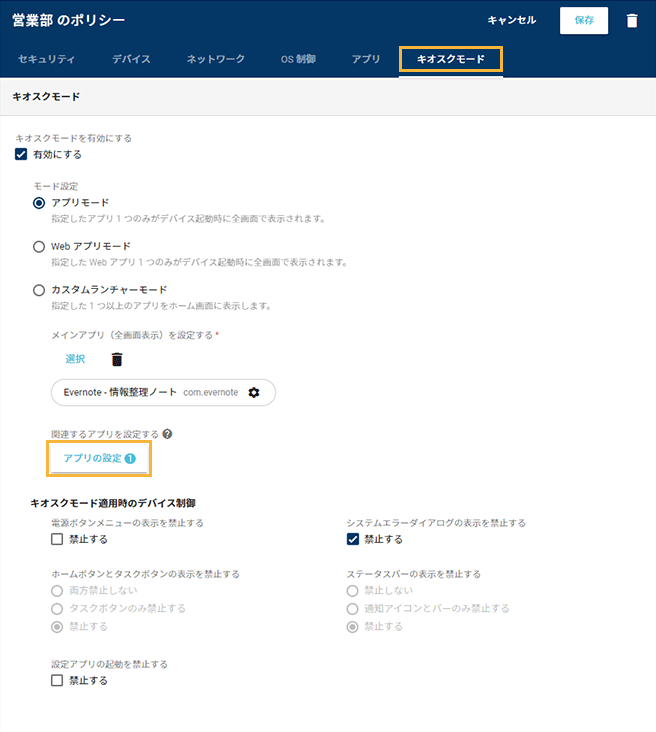
- [アプリの追加]をクリックします。
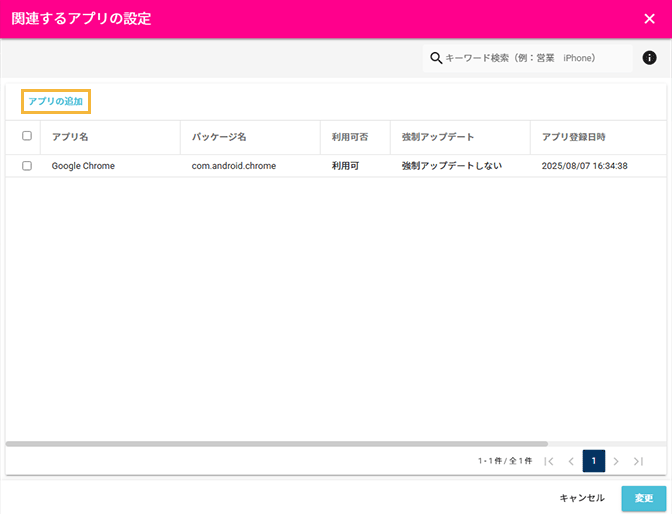
Google Playストアが表示されます。
- 利用するアプリを検索します。

- [選択]をクリックし、[追加]をクリックします。
Google Playストアの有償アプリは対象外です。[追加]をクリックすると、エラーになります。

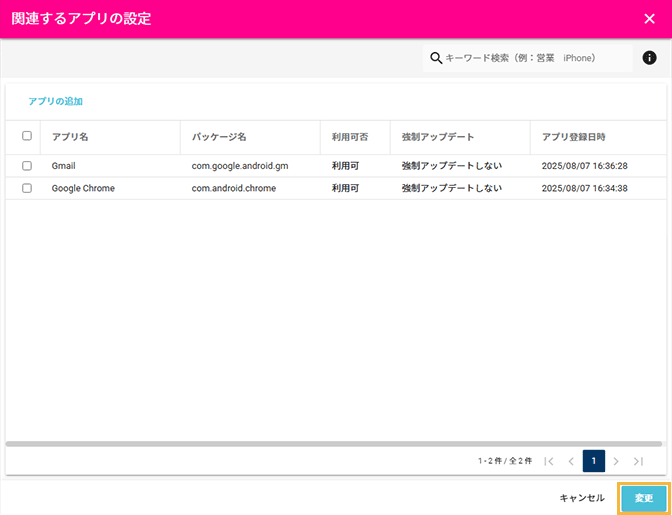
完了メッセージが表示されたら、追加が完了します。
- [変更]をクリックします。
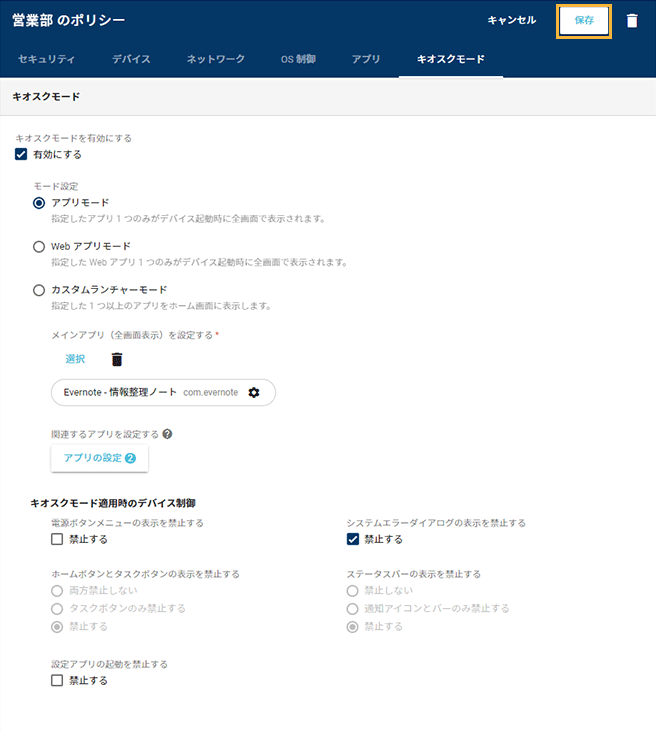
- [保存]をクリックします。
限定公開(In-House/自社開発)アプリの場合
Google Playストアに公開されていないプリインストールアプリなど、自社開発以外のアプリを「限定公開アプリ」として配信しないでください。
一度追加した限定公開(In-House/自社開発)アプリは、他のエンドポイントマネージャーの環境に追加できません。
- [ルール]の[Android Enterprise設定]をクリックします。
- ポリシー管理の[基本設定]をクリックします。
- デバイスグループをクリックし、[編集]をクリックします。
- [キオスクモード]をクリックし、[アプリの設定]をクリックします。
- [アプリの追加]をクリックします。
Google Playストアが表示されます。
- [限定公開アプリ]をクリックします。

 をクリックします。

- タイトルを入力し、アップロードするAPKファイルを選択して、[作成]をクリックします。

限定公開アプリに、アップロードしたアプリが表示されます。
- 「まだご利用いただけません」のメッセージが消えたら、アプリをクリックします。

- [選択]をクリックし、[追加]をクリックします。

完了メッセージが表示されたら、追加が完了します。
- [変更]をクリックします。
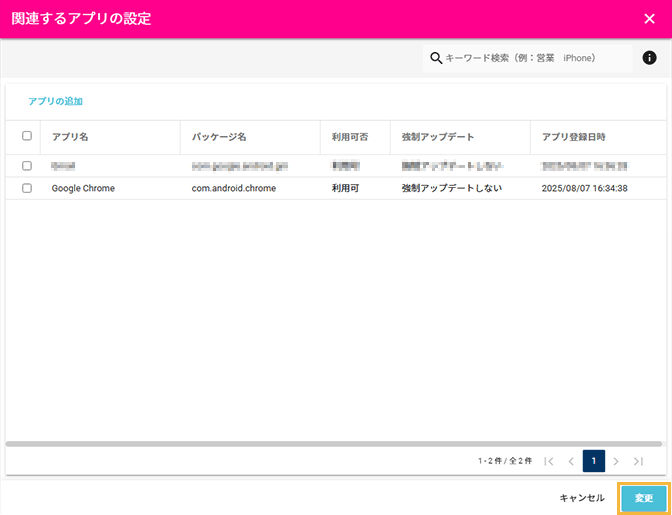
- [保存]をクリックします。
ウェブアプリの場合
- [ルール]の[Android Enterprise設定]をクリックします。
- ポリシー管理の[基本設定]をクリックします。
- デバイスグループをクリックし、[編集]をクリックします。
- [キオスクモード]をクリックし、[アプリの設定]をクリックします。
- [アプリの追加]をクリックします。
Google Playストアが表示されます。
- [ウェブアプリ]をクリックします。

- をクリックします。

- タイトル/URLを入力し、[作成]をクリックします。

- 作成したウェブアプリをクリックします。

- [選択]をクリックし、[追加]をクリックします。

完了メッセージが表示されたら、追加が完了します。
- [変更]をクリックします。
- [保存]をクリックします。