


ポリシーの作成
- [ルール]の[Android Enterprise設定]をクリックします。

- ポリシー管理の[基本設定]をクリックします。

- デバイスグループをクリックし、[作成]をクリックします。
Android Enterpriseデバイスを登録した直後は、すべてのデバイスが「ネットワーク全体」に紐づきます。
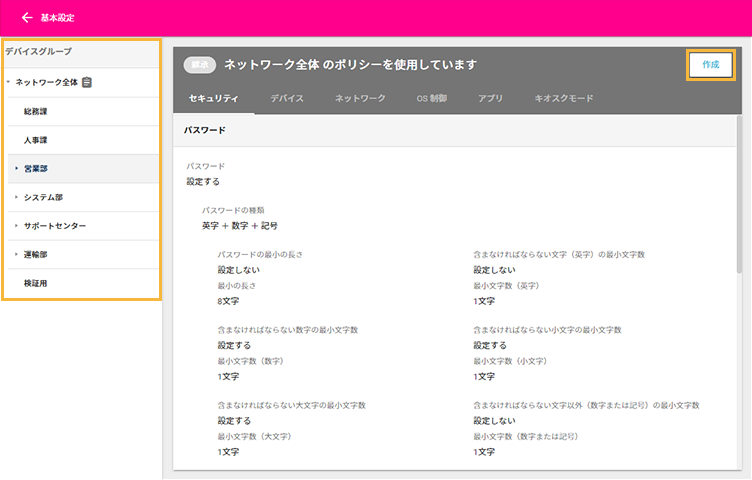

グループ専用のポリシー設定を適用している場合に表示されます。
ポリシーを設定していないデバイスグループは、上位グループに適用されているポリシーが継承されます。
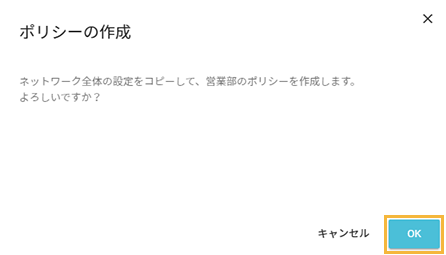
- [OK]をクリックします。
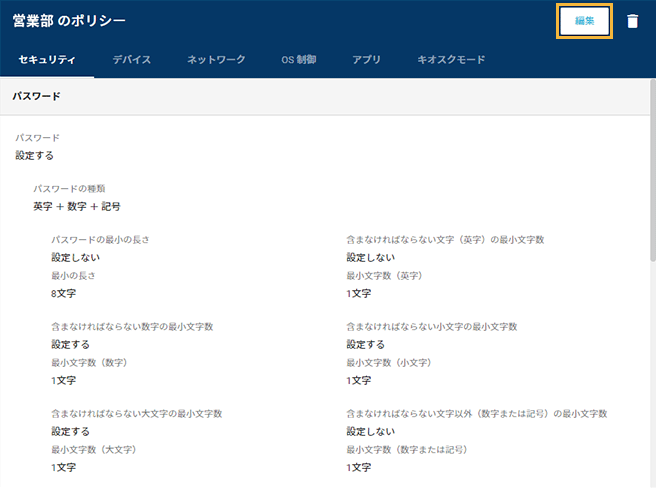
- [編集]をクリックします。
- ポリシー内容を設定し、[保存]をクリックします。
各ポリシーは項目タブをクリックして切り替えます。
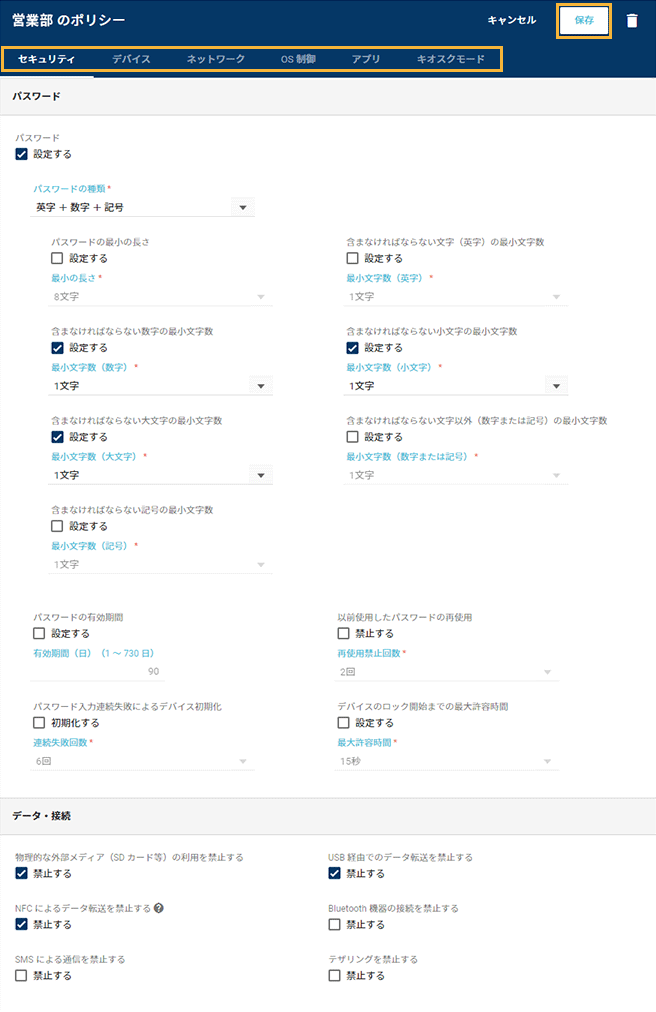
- セキュリティ
デバイスのパスワード/データ・接続のポリシー設定ができます。詳細は、セキュリティポリシーの設定を参照してください。
- デバイス
デバイス/カメラ・画像/ユーザーのポリシー設定ができます。詳細は、デバイスポリシーの設定を参照してください。
- ネットワーク
ネットワークの選択を制御する設定や、Wi-Fi設定/プロキシ設定の割り当てができます。詳細は、ネットワークポリシーの設定を参照してください。
- OS制御
OSアップデートを制御する設定ができます。また、OSアップデートのタイミングの設定や、指定した期間にOSアップデートを停止する設定ができます。詳細は、OS制御ポリシーの設定を参照してください。
- アプリ
アプリのアクセス権/自動更新の設定ができます。また、Google Playストアに表示するアプリを指定して、アプリの許可設定ができます。詳細は、アプリポリシーの設定を参照してください。
注意キオスクモードを有効にする場合は、アプリの許可設定が利用できません。
- キオスクモード
キオスクモードを有効にして、デバイスに表示するアプリの設定やデバイス制御の設定ができます。詳細は、キオスクモードポリシーの設定を参照してください。
ポリシーの作成が完了します。