


アプリポリシーの設定
アプリのアクセス権/自動更新の設定ができます。また、Google Playストアに表示するアプリを指定して、アプリの許可設定ができます。
- [ルール]の[Android Enterprise設定]をクリックします。

- ポリシー管理の[基本設定]をクリックします。

- デバイスグループをクリックし、[編集]をクリックします。

- [アプリ]をクリックし、ポリシー内容を設定して、[保存]をクリックします。
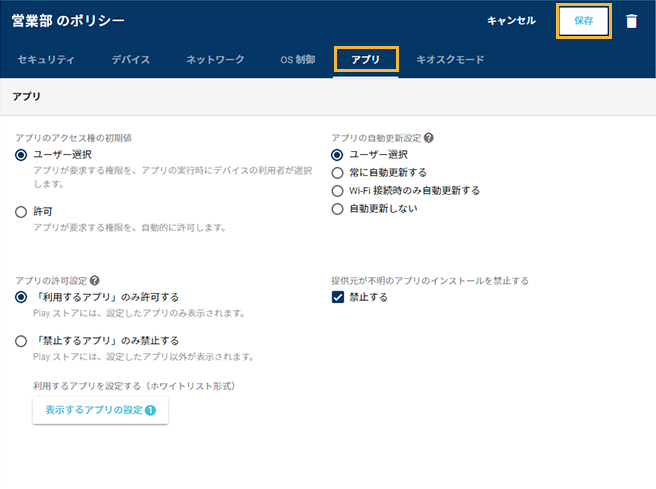
- アプリのアクセス権の初期値
アプリが要求する権限を、デバイス利用者が選択するか、自動的に許可するかを設定します。[許可]を設定した場合、デバイス上ですべてのアプリの通知設定がオンに固定されます。
アプリごとの権限設定は、利用アプリのアクセス権限設定を参照してください。
- アプリの自動更新設定
アプリを自動更新するタイミングを設定します。
- アプリの許可設定
-
[「利用するアプリ」のみ許可する]
ホワイトリスト形式の設定です。Google Playストアには、表示するアプリに追加したアプリだけが表示されます。
[「禁止するアプリ」のみ禁止する]
ブラックリスト形式の設定です。Google Playストアには、表示しないアプリに追加したアプリは表示されません。
注意キオスクモードを有効にする場合は、アプリの許可設定が利用できません。
- 提供元が不明のアプリのインストールを禁止する
提供元が不明のアプリのインストールの禁止設定をします。
アプリポリシーの設定が完了します。