


キオスクモードポリシーの設定
キオスクモードを有効にして、デバイスに表示するアプリの設定やデバイス制御の設定ができます。
- [ルール]の[Android Enterprise設定]をクリックします。

- ポリシー管理の[基本設定]をクリックします。

- デバイスグループをクリックし、[編集]をクリックします。

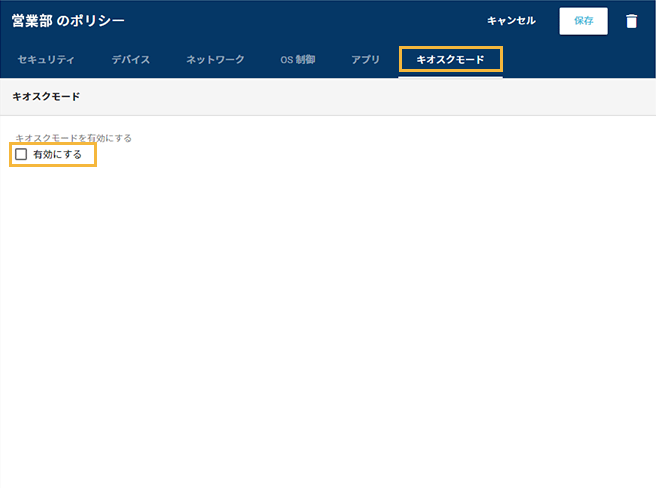
- [キオスクモード]をクリックし、[有効にする]をチェックします。
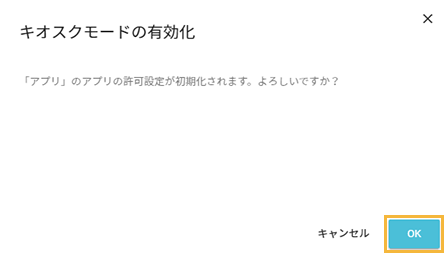
- [OK]をクリックします。
 注意
注意キオスクモードを有効にする場合は、アプリの許可設定が利用できません。
- ポリシー内容を設定し、[保存]をクリックします。
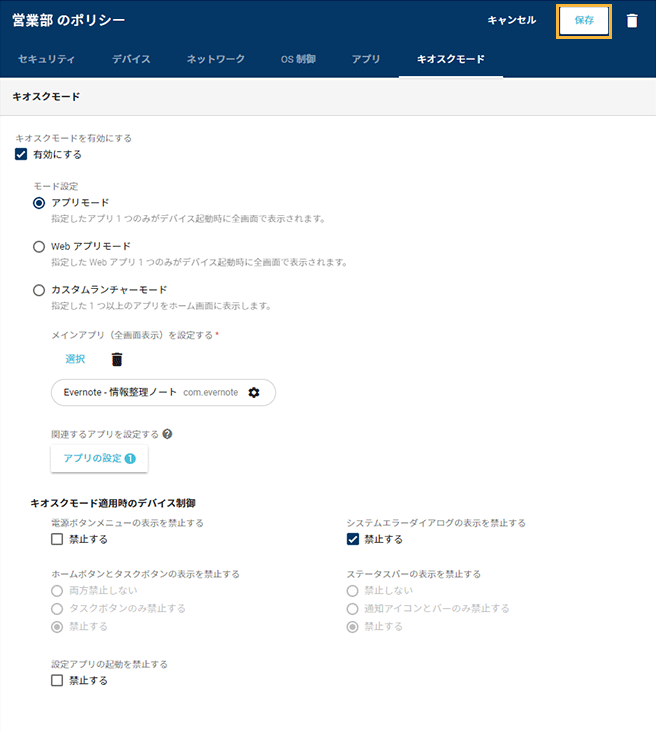
- モード設定
-
[アプリモード]
デバイス起動時、指定したメインアプリだけを全画面で表示します。また、メインアプリから起動できるアプリを設定できます。
[Webアプリモード]
デバイス起動時、指定したメインのWebアプリだけを全画面で表示します。また、メインのWebアプリから別のWebサイトへのアクセスを制限できます。
[カスタムランチャーモード]
複数のアプリをホーム画面に表示します。
- キオスクモード適用時のデバイス制御
モード設定を適用したデバイスを制御します。アプリモード/Webアプリモードを適用する場合、ホームボタン/タスクボタン/ステータスバーの表示は「禁止する」に設定されます。
ポリシーの設定が完了します。