


必ずお読みください
Android Enterpriseの利用条件/制限事項
事前に、エンドポイントマネージャーとGoogle社が用意するポータルとの連携設定が必要です。
Android Enterpriseを利用してエンドポイントマネージャーの管理下に置くには、デバイスを初期化し、アクティベーションが必要です。
すでに使用中のデバイスでAndroid Enterpriseを利用する場合も、デバイスの初期化が必要です。
「仕事用プロファイル」を設定しているデバイスには、対応していません。設定している場合は、デバイスの初期化が必要です。
ゼロタッチ登録するデバイスは、デバイス購入時にゼロタッチ申請が必要です。
ゼロタッチ申請は、ゼロタッチ登録をサポートしている販売店で行えます。申請方法については、デバイス購入元にお問い合わせください。
Android Enterpriseを適用したデバイスには、エンドポイントマネージャーの不許可アプリ設定/パスワードポリシー設定は適用されません。Android Enterpriseの基本設定のポリシー機能を利用して設定してください。
デバイス情報や位置情報の取得など、その他のエンドポイントマネージャーの提供機能は利用できます。
Google Workspaceの[デバイス]>[モバイルとエンドポイント]>[設定]>[ユニバーサル]>[全般]>[モバイル管理]で[詳細(Device Policyアプリ要)]を選択していると、アカウント登録ができない/Gmailの同期が完了しないなど、デバイスを正常に利用できません。
デバイスの電源をオフにしたままにするなど、デバイスが通信できない状態で、200日以上放置すると、次の現象が発生することがあります。
リモート操作が実行できない
Android Enterpriseのデバイスポリシーの適用や変更ができない
Google Playストアからアプリをインストールできない
現象が発生した場合、デバイスを初期化してエンドポイントマネージャーに再登録が必要です。ただし、「デバイスの初期化禁止」機能を有効にしていた場合は、デバイスの強制初期化または修理が必要です。
Android Enterpriseの利用申請に必要なもの
項目 |
内容 |
|---|---|
メールアドレス |
次のいずれかのメールアドレスが必要です。 注意
利用申請に使用したアカウントを削除した場合や、Google社が規約違反と判断し、アカウントを無効化/削除された場合、エンドポイントマネージャーに登録したすべてのAndroid Enterpriseデバイスが初期化され、Android Enterpriseのすべての機能が利用できなくなります。利用申請に使用したアカウントとは別に、管理者権限をもつアカウントを準備することをおすすめします。
|
企業/組織名 |
企業名/組織名が必要です。 |
連絡先情報 |
データ保護責任者/EU担当者の名前、メールアドレス、携帯電話番号の情報が必要です。 |
エンドポイントマネージャーのライセンスについて
エンドポイントマネージャーの保有ライセンスを超過すると、デバイス側でLANSCOPE Clientの登録に失敗します。必ず残りのライセンス数を確認してから登録してください。
ライセンス数は、管理コンソールにログイン後、 をクリックし、[契約情報・プラン]で確認できます。
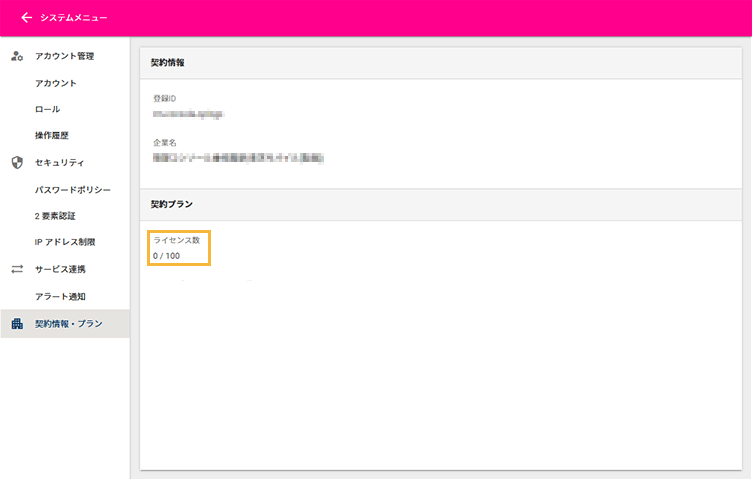
残りライセンス数が足りない場合は、エンドポイントマネージャーのライセンスを追加で購入するか、不要なデバイス情報を管理コンソールから削除します。なお、デバイスを削除した場合は、該当のデバイス情報は閲覧できなくなり、Android Enterpriseデバイスは初期化されます。
一部のホームアプリを利用している場合の注意事項
一部のホームアプリを設定したデバイスでは、パスワードポリシーに違反したあとに、ポリシーに準拠したパスワードを設定すると「操作が許可されていません」という確認ダイアログが表示されます。
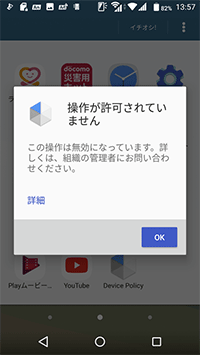
表示された場合は、通知バーを下にスワイプし、設定画面より別のホームに切り替えてください。切り替え後にデバイスを再起動すると、もとのホームアプリに戻すことができます。