


Android Enterpriseの利用申請
Android Enterpriseを利用するためには、申請が必要です。
ポイント
Google社の仕様変更などにより、記載の内容と異なる場合があります。画面に記載の手順に従って、利用申請をしてください。
Google社ドメインのメールアドレスで申請する
Googleアカウント(Gmail)のメールアドレスを使用する手順を例に説明します。
- [ルール]の[Android Enterprise設定]をクリックします。

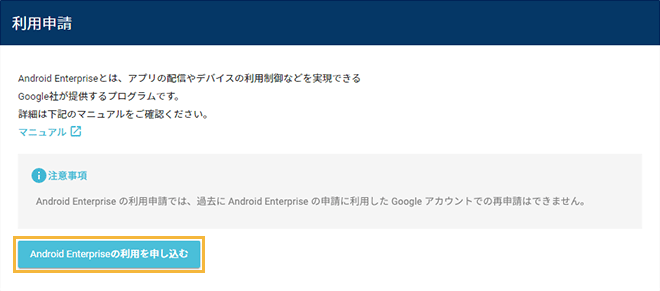
- [Android Enterpriseの利用を申し込む]をクリックします。
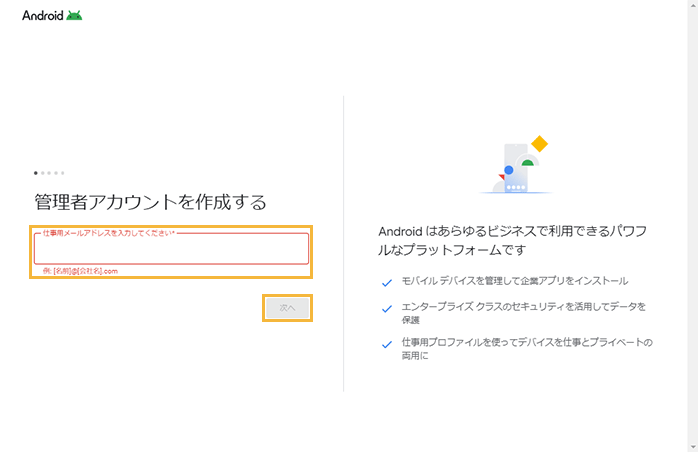
- メールアドレスを入力し、[次へ]をクリックします。
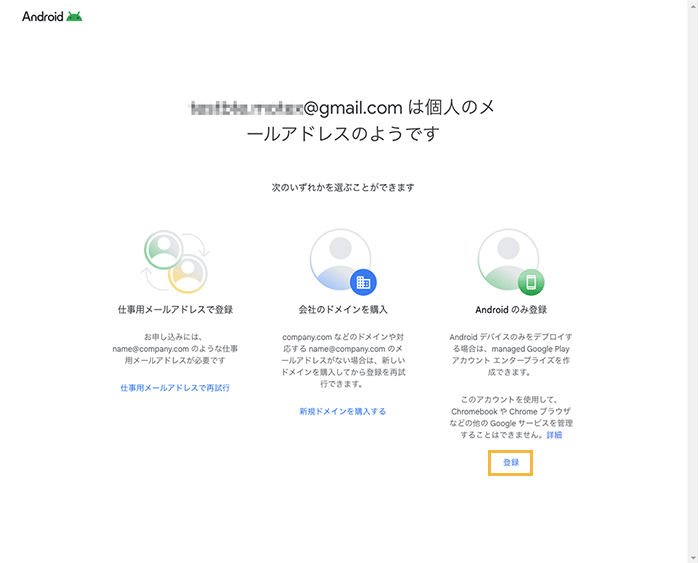
- [登録]をクリックします。
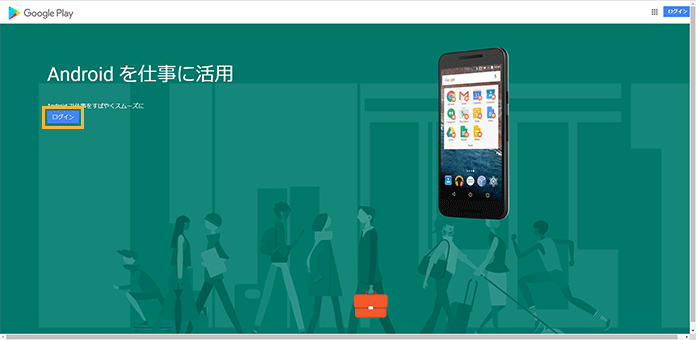
- [ログイン]をクリックし、Android Enterpriseで利用するGoogleアカウントでログインします。
Googleアカウントでログインしている場合は、[スタートガイド]が表示されます。Android Enterpriseで利用するGoogleアカウントでログインしていない場合は一度ログアウトし、Android Enterpriseで利用するGoogleアカウントでログインし直してください。
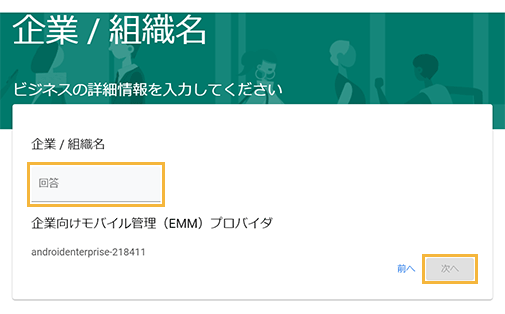
- 企業/組織名を入力し、[次へ]をクリックします。
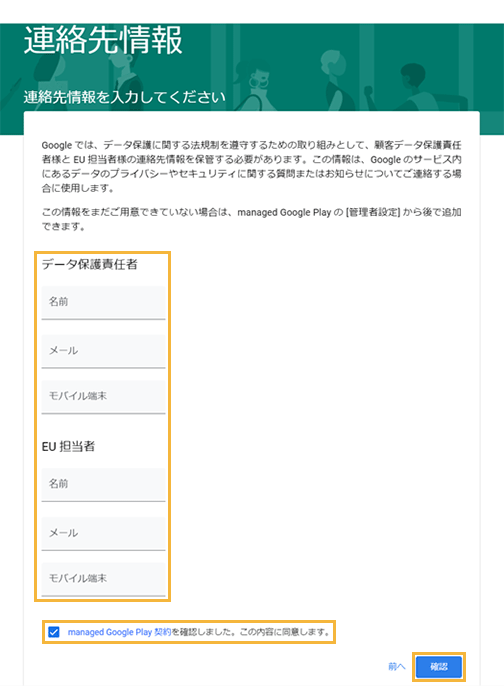
- 連絡先情報を入力し、規約に同意して、[確認]をクリックします。
データ保護責任者とEU担当者情報が同じでも問題ありません。
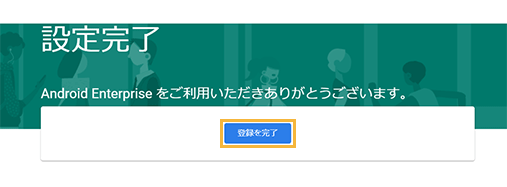
- [登録を完了]をクリックします。
エンドポイントマネージャーの管理コンソールに切り替わります。
- 設定メニューが表示されたことを確認します。
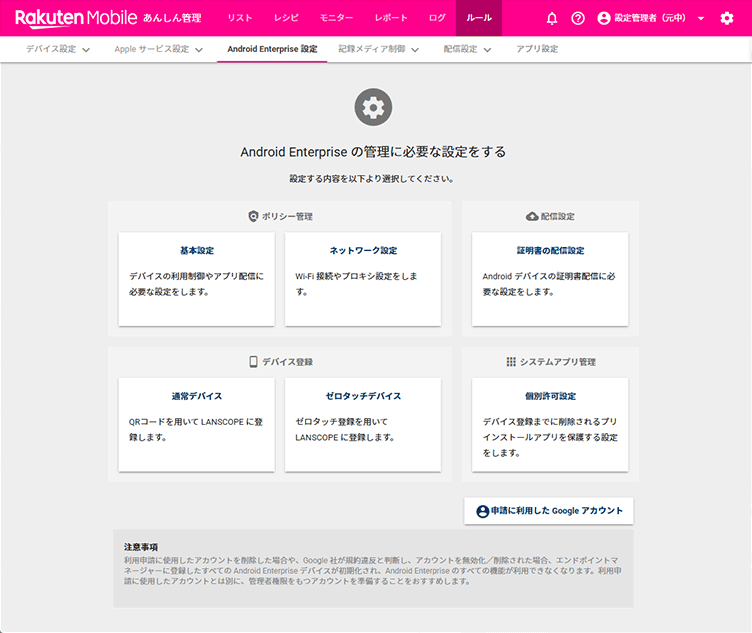
Android Enterprise利用申請が完了します。
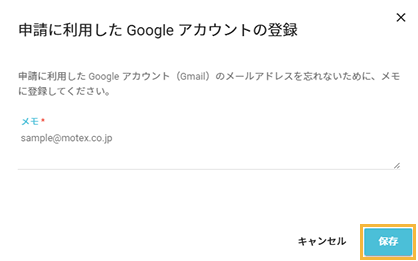
[申請に利用したGoogleアカウント]をクリックすると、メールアドレスなどのメモを登録できます。
Google社ドメイン以外のメールアドレスで申請する
企業/組織ドメインのメールアドレスを使用する手順を例に説明します。
- [ルール]の[Android Enterprise設定]をクリックします。
- [Android Enterpriseの利用を申し込む]をクリックします。
- メールアドレスを入力し、[次へ]をクリックします。
入力したメールアドレス宛に、管理者アカウントを作成するURLが記載されたメールが届きます。
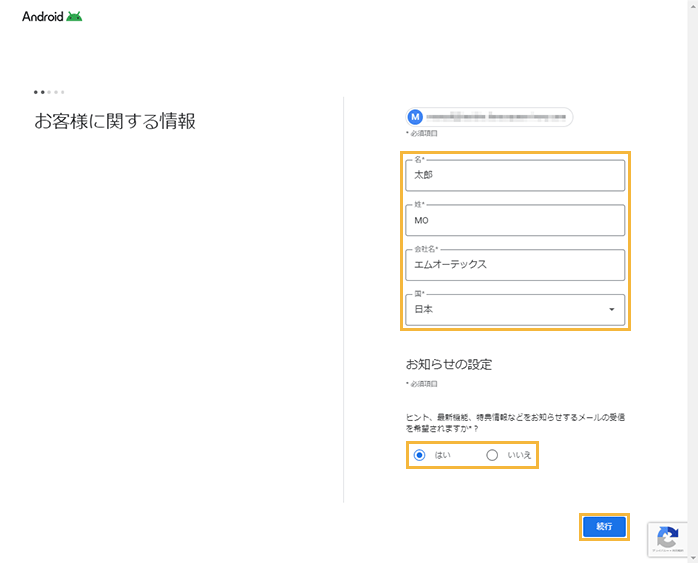
- 名/姓/会社名/国を入力し、お知らせの設定を選択して、[続行]をクリックします。
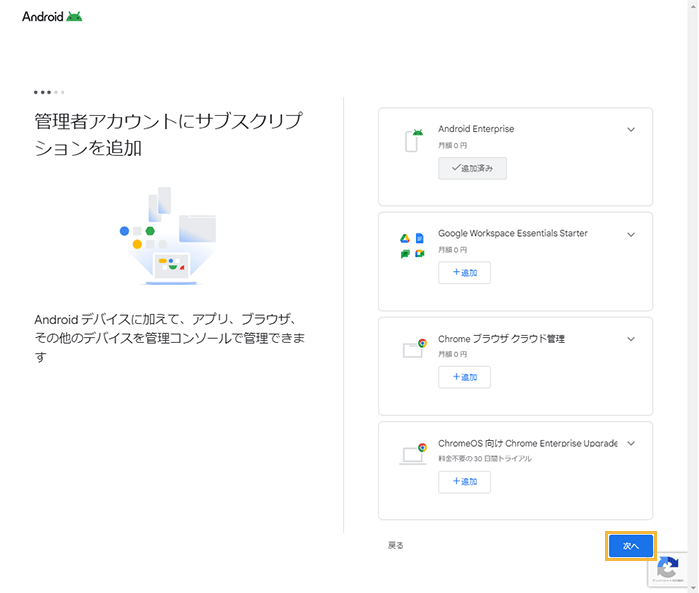
- [次へ]をクリックします。
他のサブスクリプションを追加する場合は、利用申請が完了してから登録してください。
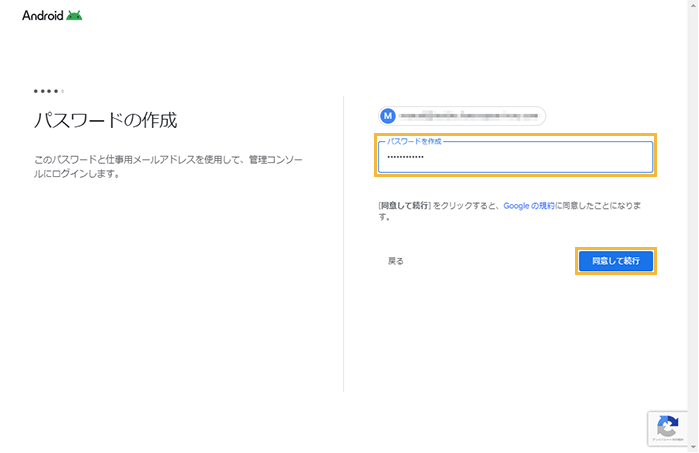
- パスワードを入力し、[同意して続行]をクリックします。
- [許可してアカウントを作成]をクリックします。
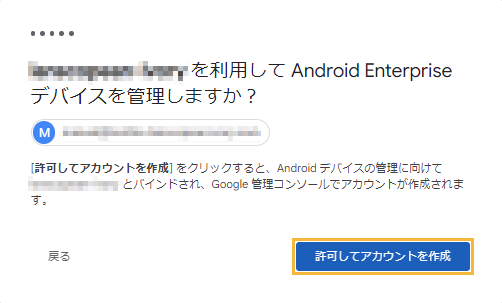
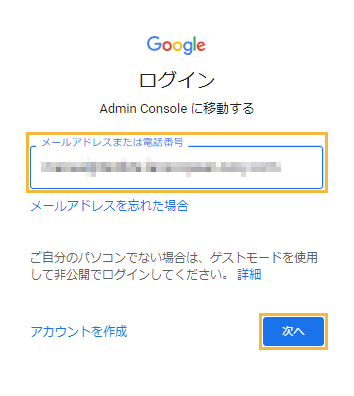
- 手順3で入力したメールアドレスを入力し、[次へ]をクリックします。
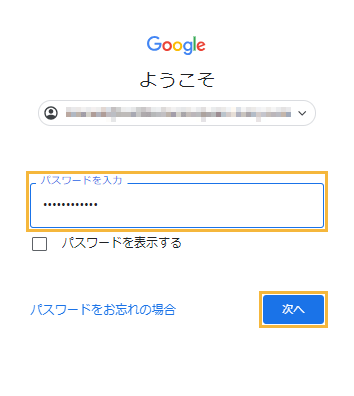
- 手順7で作成したパスワードを入力し、[次へ]をクリックします。
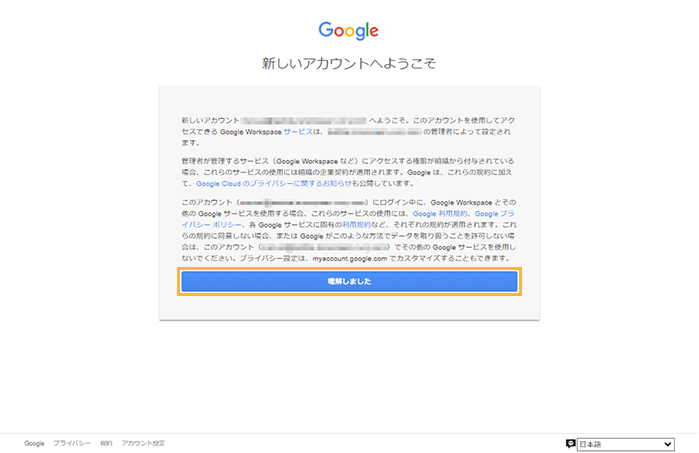
- [理解しました]をクリックします。
エンドポイントマネージャーの管理コンソールに切り替わります。
- 設定メニューが表示されたことを確認します。
Android Enterprise利用申請が完了します。
[申請に利用したGoogleアカウント]をクリックすると、メールアドレスなどのメモを登録できます。