リモート操作の実行
- [リスト]の[デバイス]をクリックします。

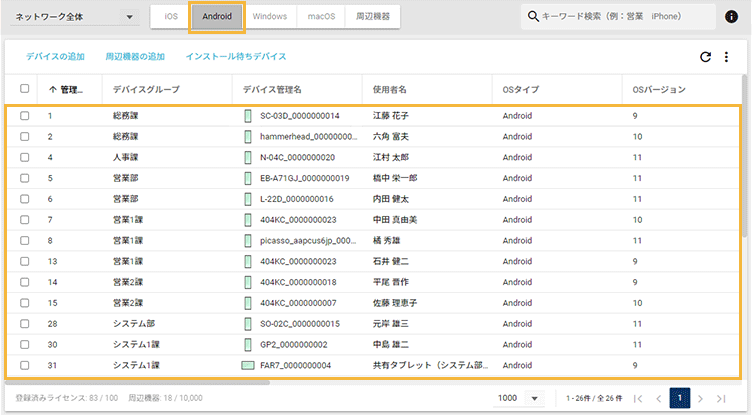
- OSをクリックし、デバイスをクリックします。
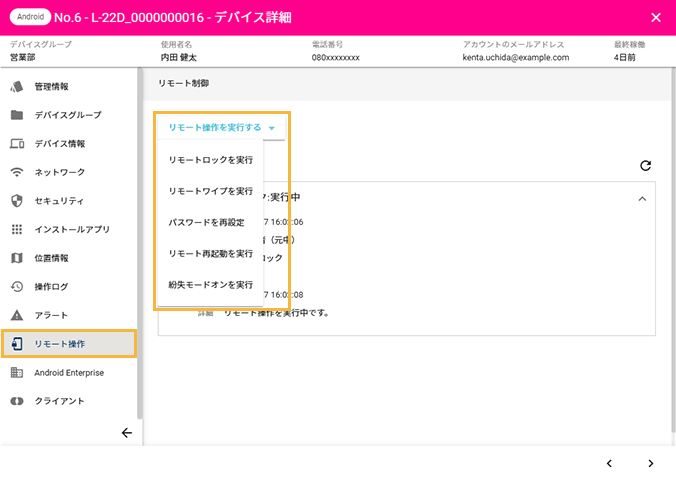
- [リモート操作]をクリックし、[リモート操作を実行する]をクリックして、リモート操作を選択します。
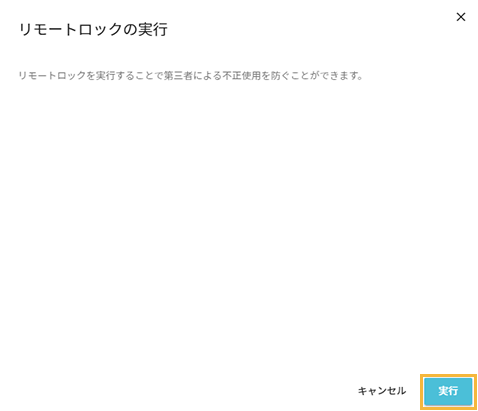
リモートロックの場合
ポイントWindows Server OSには対応していません。
[実行]をクリックします。
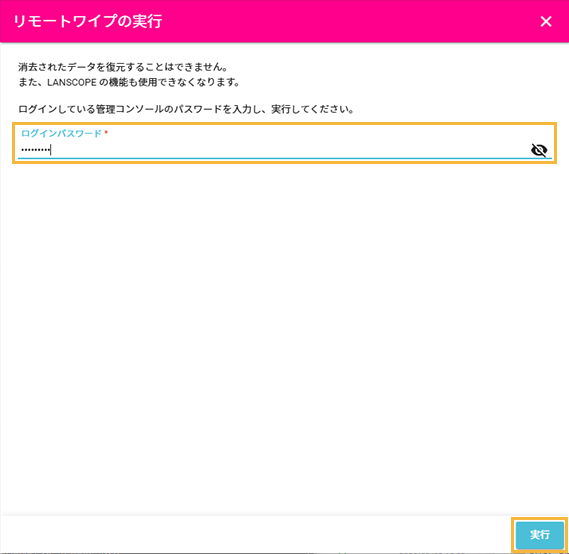
リモートワイプの場合
ログインしている管理コンソールのアカウントの「ログインパスワード」を入力し、[実行]をクリックします。
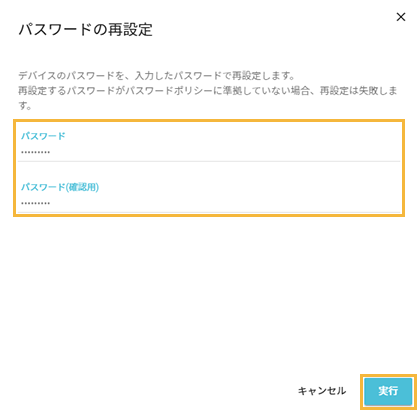
パスワードの再設定の場合
設定するパスワードを入力し、[実行]をクリックします。
注意次の場合、パスワードの再設定に失敗します。このとき、実行履歴の「状態」が「失敗」になり、詳細に「リモート操作の実行に失敗しました(INVALID_VALUE)」と表示されます。
パスワードポリシーを設定しているデバイスで、パスワードポリシーに準拠していないパスワードを入力して実行した場合
Android 14以上のデバイスで、パスワードを空欄、または数字6桁未満のパスワードを入力して実行した場合
パスワードの再設定に失敗した場合、デバイスを再起動し、条件を満たすパスワードを入力して再度実行してください。
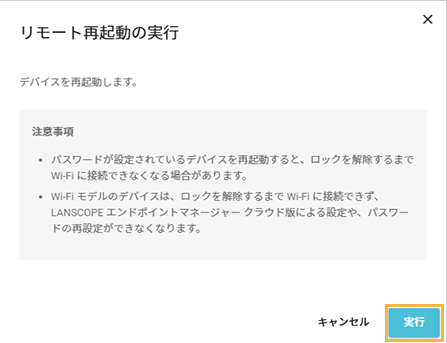
リモート再起動の場合
[実行]をクリックします。
紛失モードの場合
ポイント次のどちらかの方法でポリシーを同期すると、すぐに紛失モードの状態を更新できます。
管理コンソールで同期する場合
[ルール]>[Android Enterprise設定]の[基本設定]または[システムアプリ設定]で設定を更新します。
設定を変更していなくても、[保存]をクリックすると、ポリシーを同期できます。
デバイス側で同期する場合
[設定]>[セキュリティとプライバシー]>[仕事用ポリシーの情報]でポリシーを同期します。
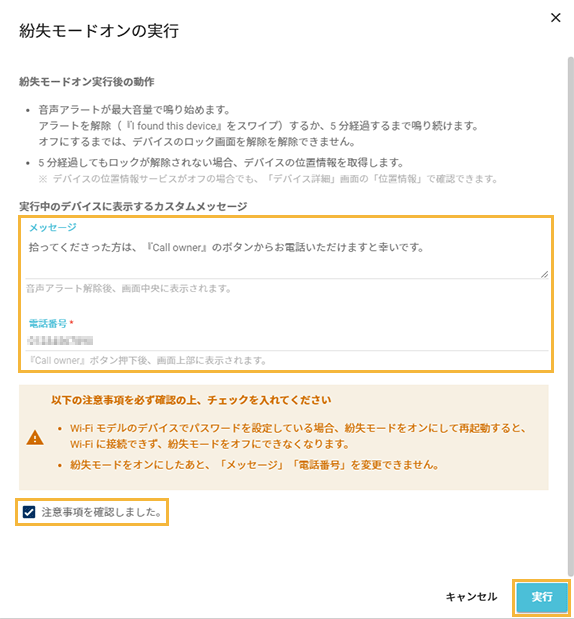
紛失モードオン
デバイス側に表示させる「メッセージ」「電話番号」を入力し、[注意事項を確認しました。]をチェックして、[実行]をクリックします。
ポイント紛失モードオンの実行後は、エンドポイントマネージャーとAndroid Enterpriseの機能で位置情報を取得します。ただし、Android Enterpriseの機能では、住所情報は取得されません。
位置情報は、デバイスが紛失モードオンの状態になって5分後から、1分に1回取得します。
取得した位置情報は、次の画面で確認できます。
最新位置情報:[モニター]>[最新位置情報]
移動履歴:[リスト]>[デバイス]の「デバイス詳細」画面の「位置情報」
紛失モードで取得した位置情報は、グレーのアイコンで表示されます。
注意次のデバイスは、紛失モードオンを実行できません。
12時間以内にパスワードの再設定を実行したデバイス
12時間以内にデバイス側で紛失モードをオフにしたデバイス
デバイスのパスワードを設定していない場合、次の挙動になります。
紛失モードオンを実行しても、パスワードを入力せずに、デバイスの画面ロックを解除できます。
紛失モードオンのデバイスの画面ロックを解除しても、再度紛失モードオンの画面が表示されることがあります。
デバイスの紛失モードの状態がオンの場合、次の挙動になります。
リモートワイプはできますが、リモートワイプ後、紛失モードはオフになり、再アクティベートできる状態になります。
Wi-Fiだけで通信するデバイスを再起動すると、Wi-Fiに接続できず、紛失モードをオフにできなくなります。紛失モードをオフにする場合は、デバイスを初期化し、エンドポイントマネージャーに再登録してください。
位置情報が重複して取得されたり、位置情報の取得に時間がかかったりする場合があります。
紛失モードをオフにすると、「位置情報の設定が正しくありません」のアラートが表示される場合があります。アラートが表示された場合は、ポリシーを同期すると、アラートが解消されて非表示になります。
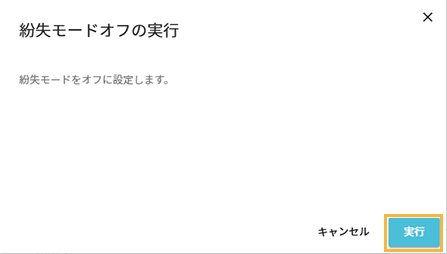
紛失モードオフ
[実行]をクリックします。
ポイント紛失モードオンの状態でだけ実行できます。
注意デバイス側で紛失モードをオフにした場合、紛失モードの状態は「ON」のまま更新されません。ポリシーを同期し、状態を更新してください。